Cliente: INURBANAS / InurApp
Preparado por: NeoMKT
Version: Manual operativo v1.0 - para revision
final
Fecha: 8 de julio de 2026
Ambiente usado para capturas: Produccion -
https://inurapp.inurbanas.com; portales
autenticados en entorno local controlado con datos demo
Este documento es la base del manual completo entregable. Incluye mapa real de modulos, rutas principales, flujos operativos, capturas de pantallas productivas y capturas de portales autenticados tomadas en un entorno local controlado con datos demo.
1. Objetivo del manual
Este manual explica que se puede hacer en InurApp y como hacerlo, con foco en usuarios operativos, financieros, tesoreria, administracion y perfiles de portal. Sirve para:
- Capacitar al equipo en los modulos principales.
- Entender el flujo completo desde captacion/inmueble hasta liquidacion y pago.
- Consultar rutas, estados y acciones disponibles.
- Documentar los procesos de aprobacion, tesoreria, reportes y portales.
- Dejar evidencia visual con capturas de pantalla.
2. Acceso al sistema
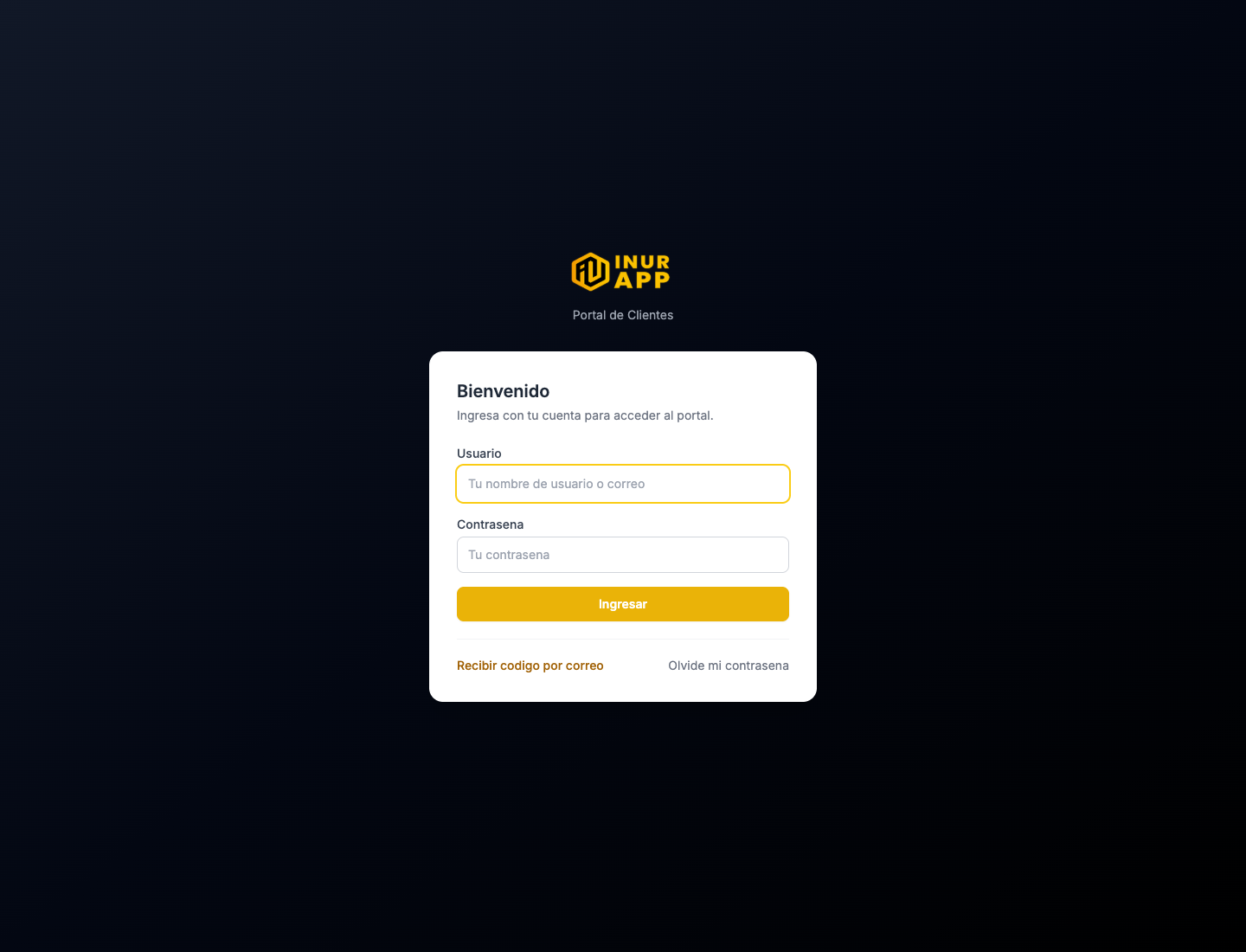
2.1 Acceso interno administrativo
Ruta principal:
https://inurapp.inurbanas.com/login/
Pasos:
- Abrir la URL de ingreso interno.
- Escribir usuario y contrasena.
- Presionar Ingresar.
- El sistema lleva al dashboard interno segun permisos del usuario.
2.2 Acceso portal clientes
Ruta principal:
https://inurapp.inurbanas.com/ingreso/
Se usa para propietarios e inquilinos. Desde alli pueden consultar documentos, pagos, contratos y estados de cuenta segun el perfil asociado.
3. Roles y permisos
InurApp organiza el acceso por perfiles. Cada perfil ve modulos segun su responsabilidad.
| Rol / Perfil | Uso principal |
|---|---|
| Administrador | Gestion completa del sistema, usuarios, catalogos, financiera, tesoreria y auditoria. |
| Gerencia | Consulta y supervision de reportes, financiera y operacion general. |
| Lider Comercial | Seguimiento comercial, captacion, inmuebles y contratos. |
| Supervisor | Revision de operaciones, tareas y estados. |
| Captador | Registro y avance de inmuebles en captacion. |
| Secretaria | Soporte operativo, terceros, documentos y tareas. |
| Operativo / Liquidador | Liquidaciones de arriendo y propietarios. |
| Tesorero | Movimientos, pagos pendientes, cuentas bancarias y confirmacion de pagos. |
| Solo Vista | Consulta sin acciones criticas. |
| Propietario | Portal propietario: inmuebles, pagos, estados de cuenta y cuentas. |
| Inquilino | Portal inquilino: canon, pagos, recibos y contrato. |
4. Dashboard interno
Ruta:
- Inicio
/
El dashboard muestra una vista general del estado de InurApp: contratos, clientes, captacion e ingresos por periodo. Tambien sirve como puerta de entrada a los modulos disponibles para el usuario.
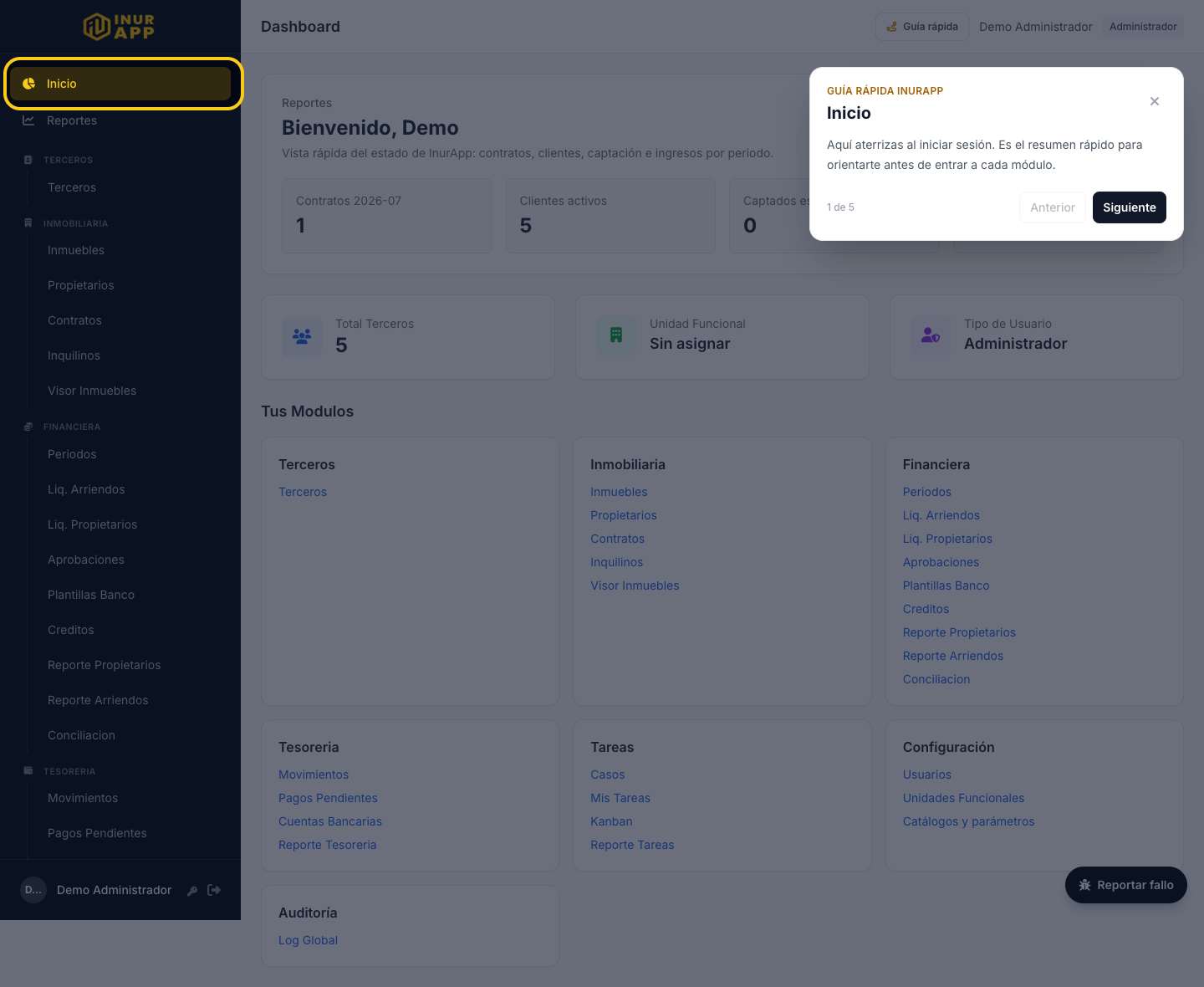
Acciones frecuentes:
- Revisar indicadores iniciales.
- Entrar a reportes.
- Navegar al modulo deseado desde el menu lateral.
- Validar que el usuario tenga el rol correcto en la esquina superior.
5. Reportes generales
Ruta:
- Reportes
/reportes/
El modulo de reportes consolida indicadores para lectura gerencial y seguimiento operativo.
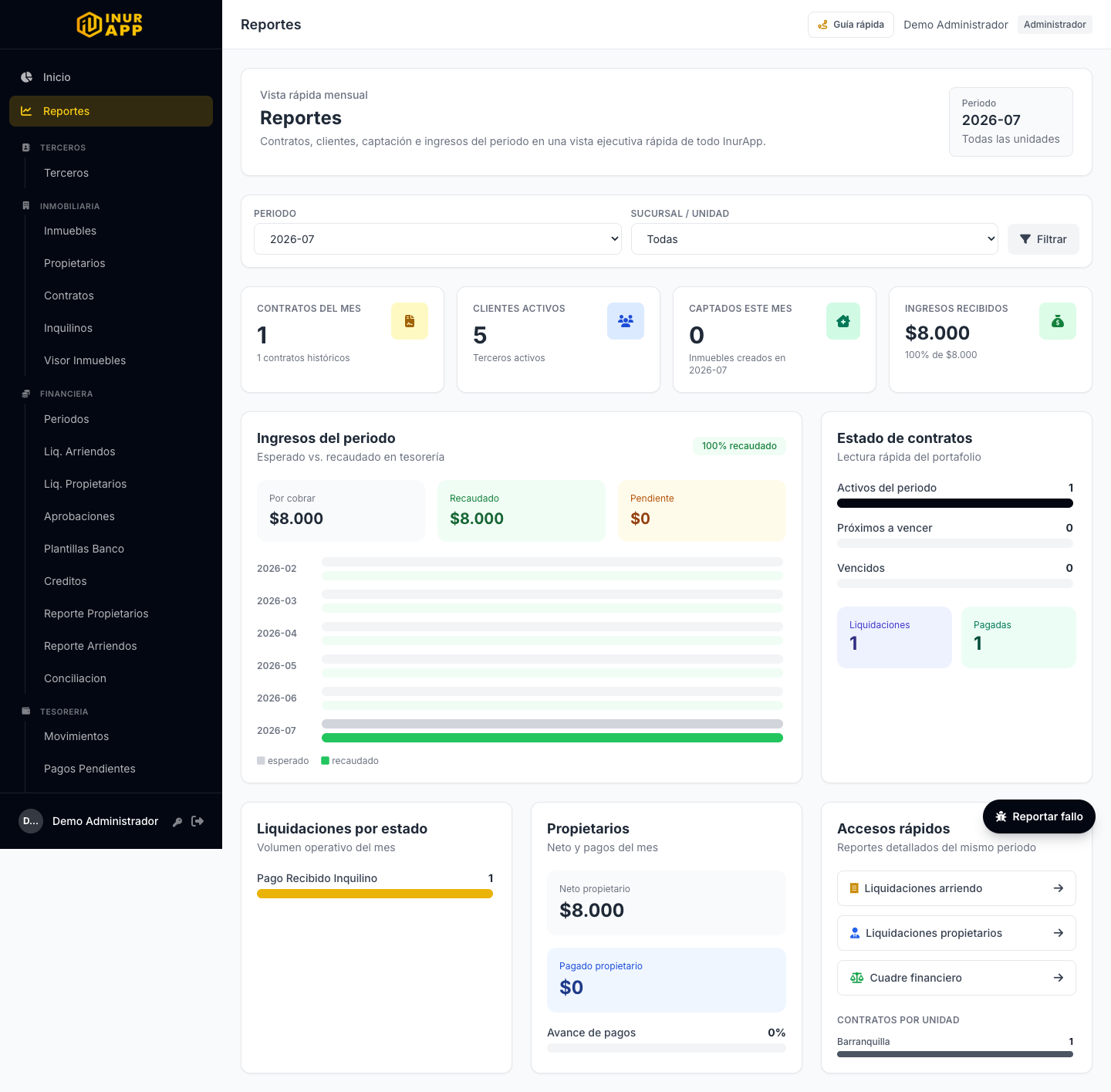
Usos principales:
- Consultar estado general del negocio.
- Revisar indicadores por periodo.
- Acompanhar ingresos, contratos y operacion inmobiliaria.
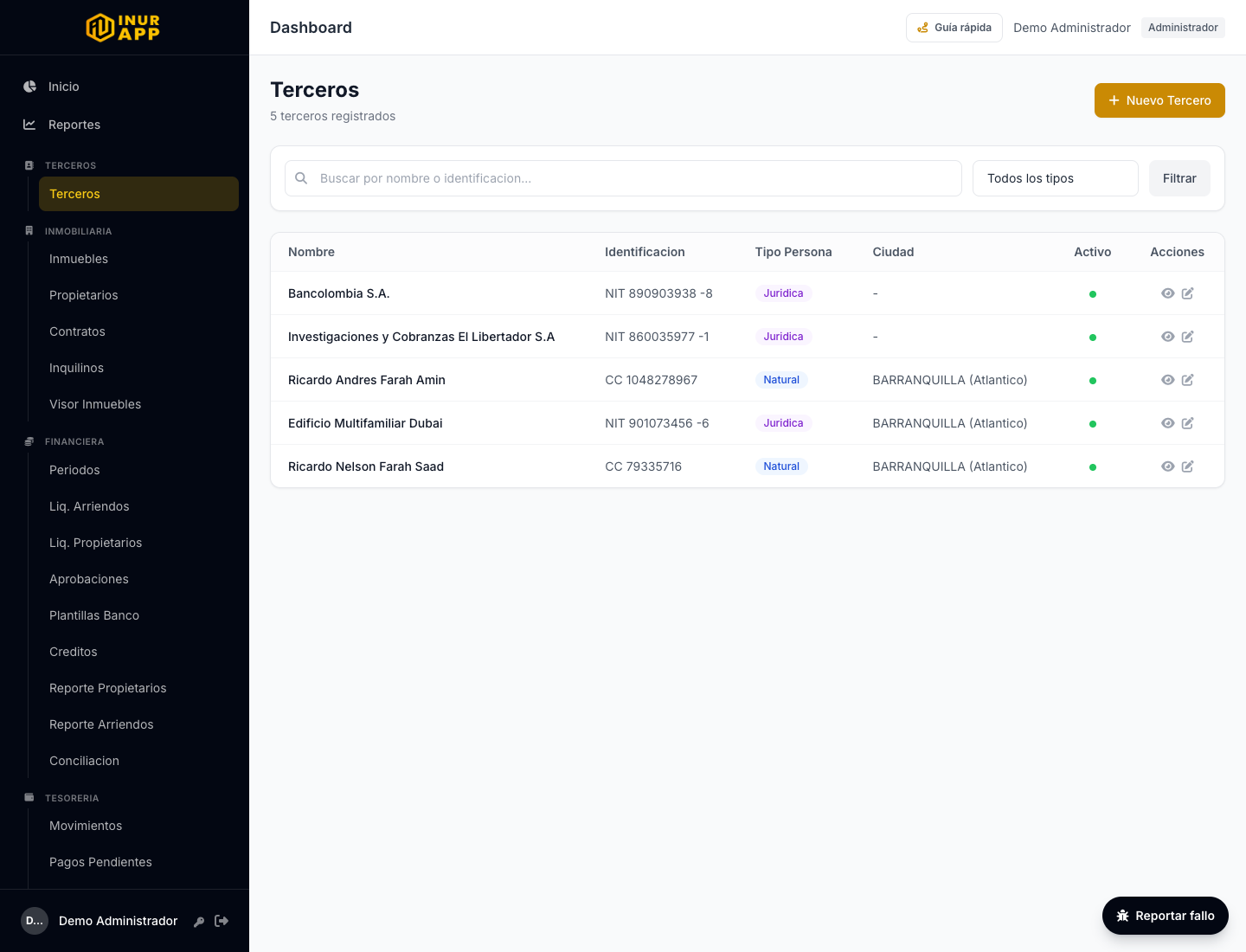
6. Terceros
Ruta:
- Terceros -> Terceros
/terceros/
El modulo de terceros centraliza la informacion de personas naturales y juridicas: propietarios, inquilinos, beneficiarios, proveedores u otros sujetos relacionados con contratos y pagos.
Formulario de creacion de tercero:
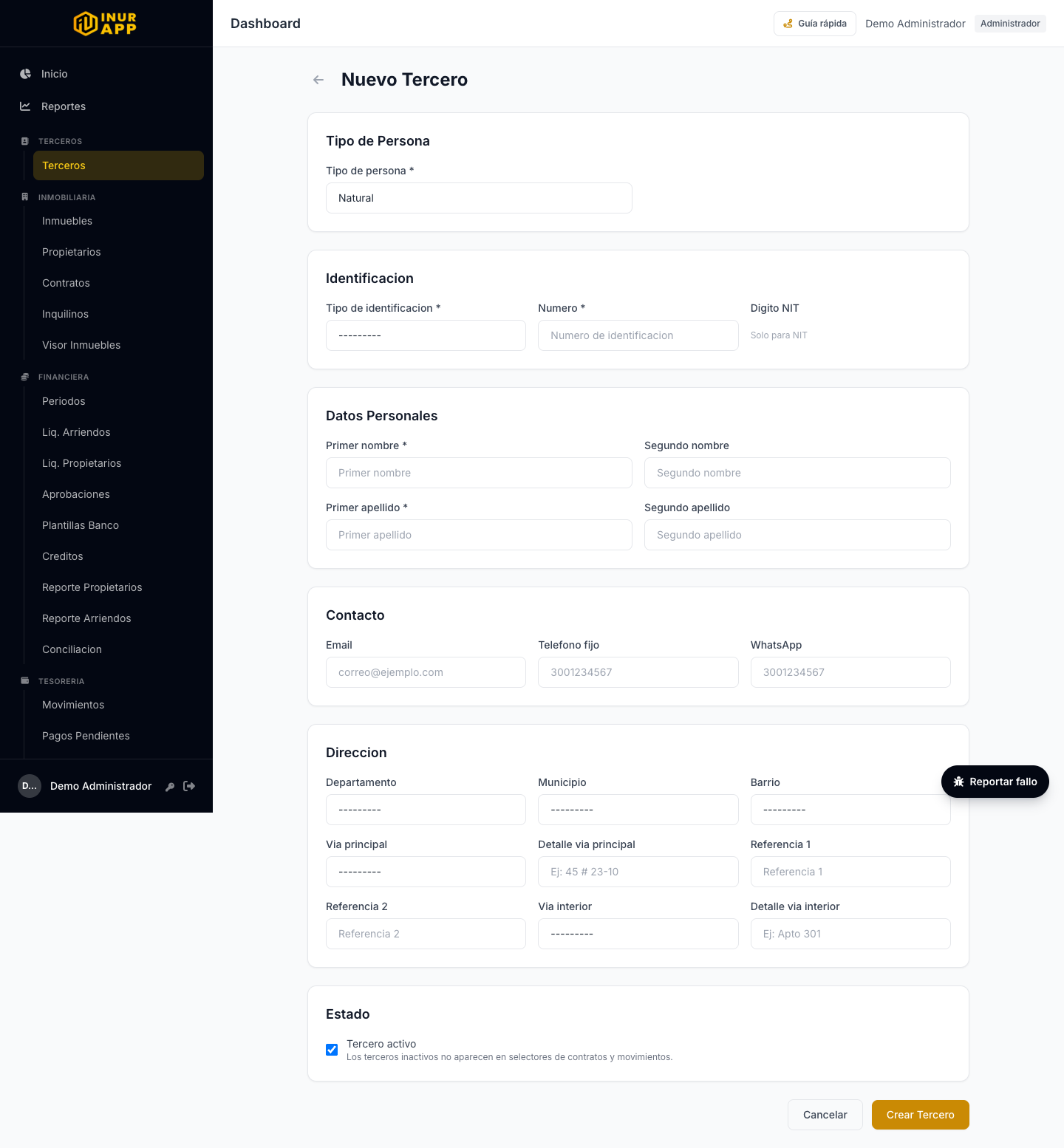
Flujo: crear o editar un tercero
- Ir a Terceros.
- Usar Nuevo tercero o abrir uno existente.
- Registrar informacion basica: tipo de identificacion, numero, nombres/razon social y datos de contacto.
- Completar informacion adicional si el tercero participara en contratos o pagos.
- Guardar.
Validaciones importantes:
- La identificacion debe ser unica.
- Para contratos y pagos se debe completar informacion formal requerida.
- Las busquedas de personas deben permitir escribir el nombre y mostrar coincidencias similares.
7. Modulo inmobiliaria
7.1 Inmuebles
Ruta:
- Inmobiliaria -> Inmuebles
/inmobiliaria/inmuebles/
Permite registrar, consultar, filtrar y administrar inmuebles.
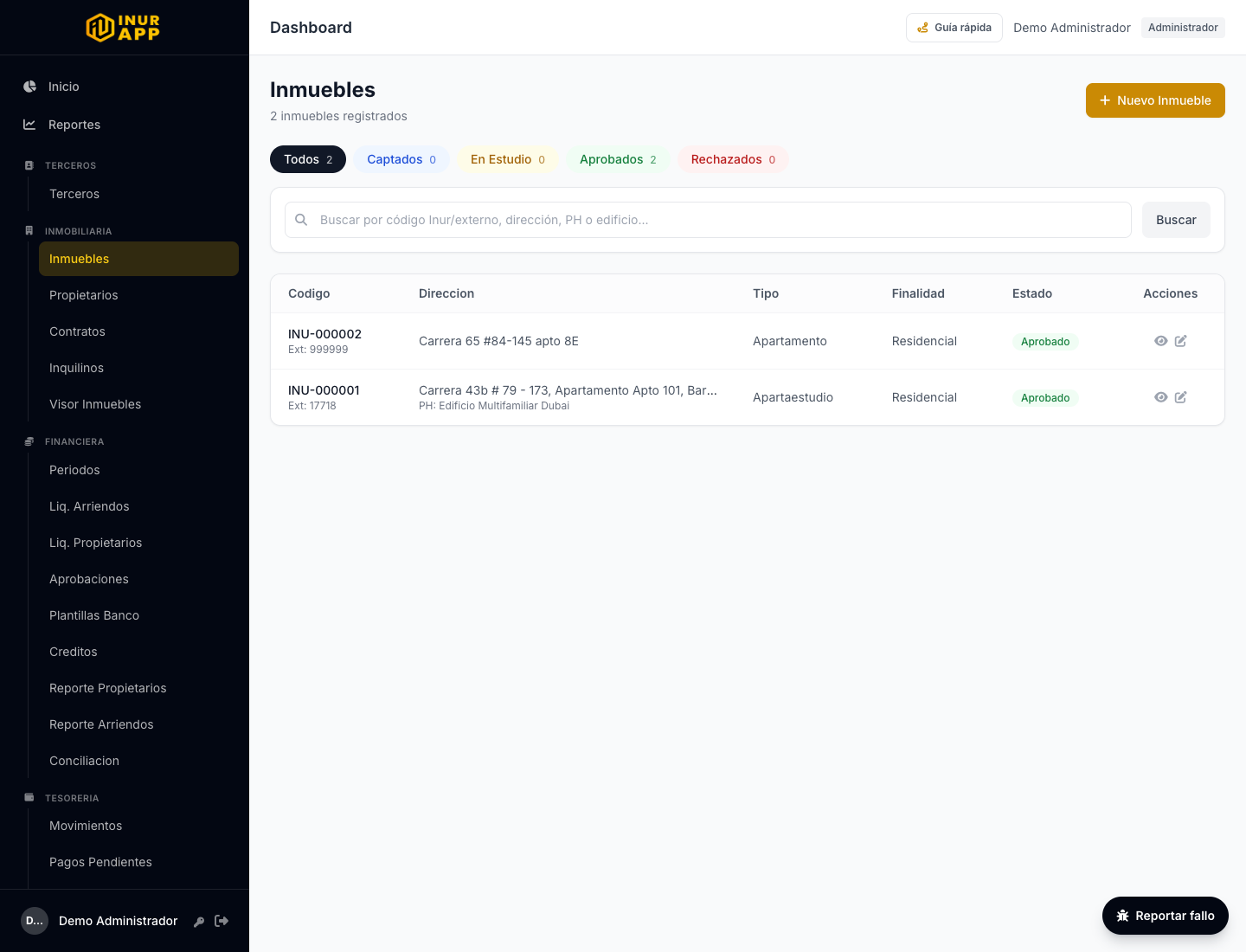
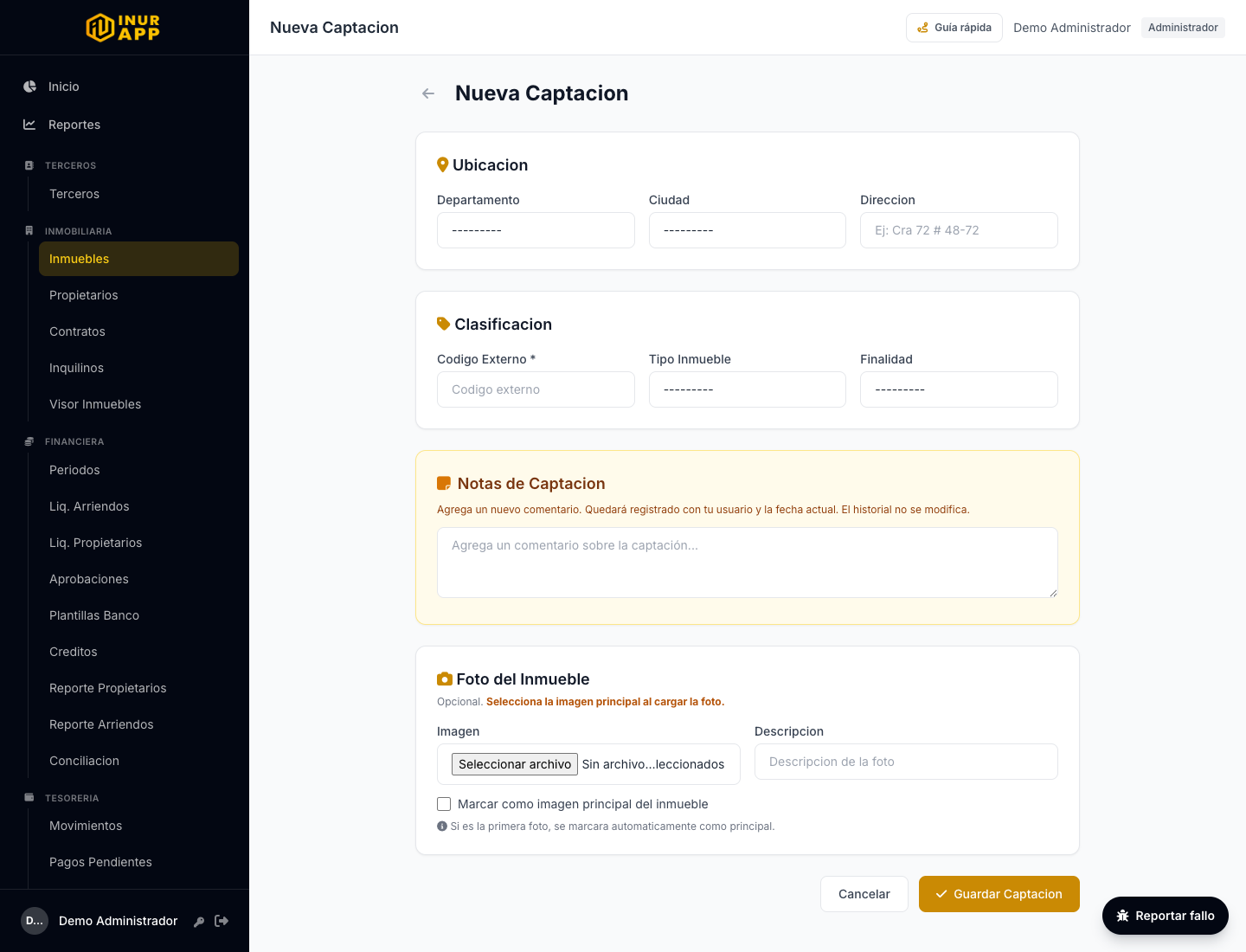
Formulario de creacion de inmueble:
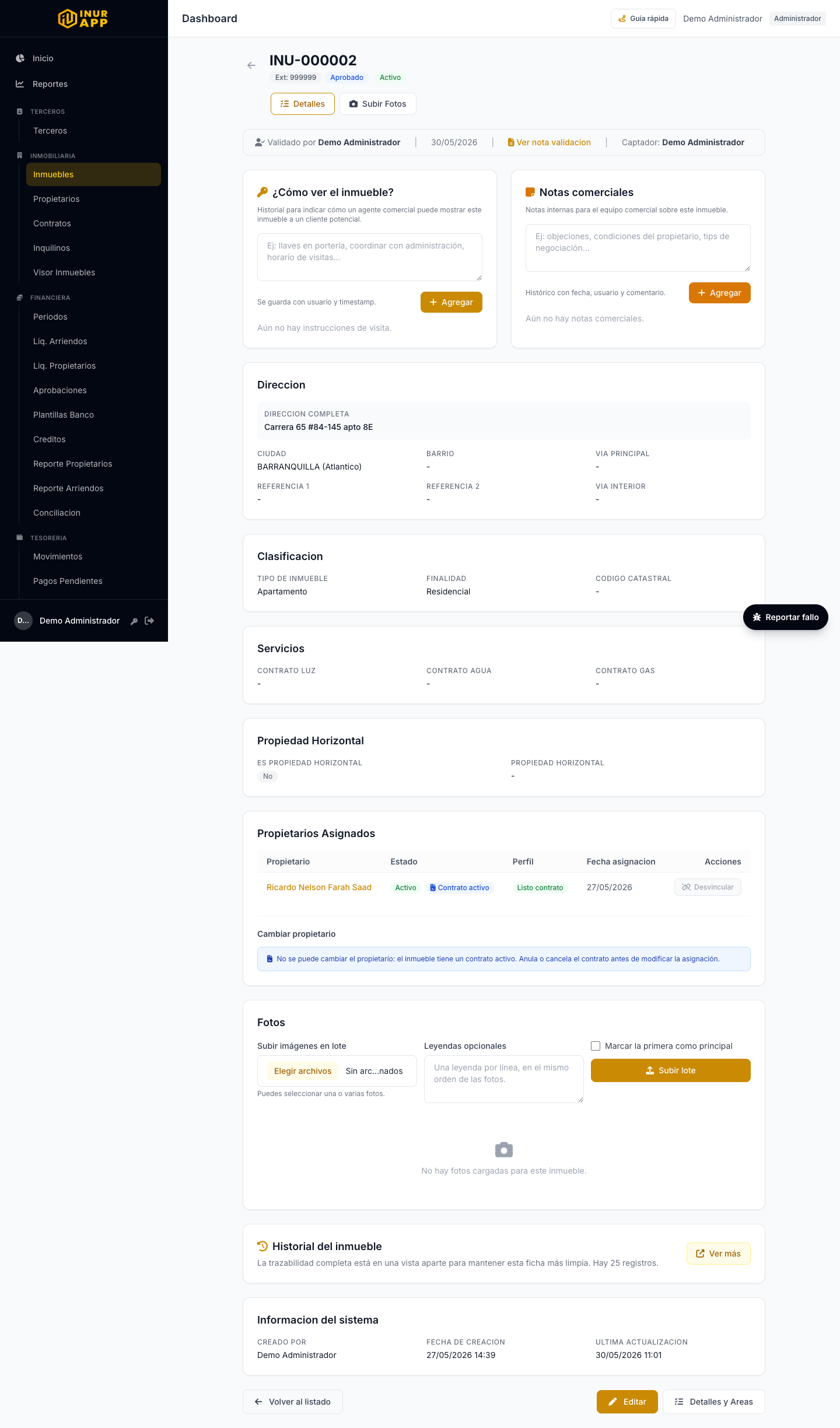
Detalle de inmueble:
Historial de inmueble:
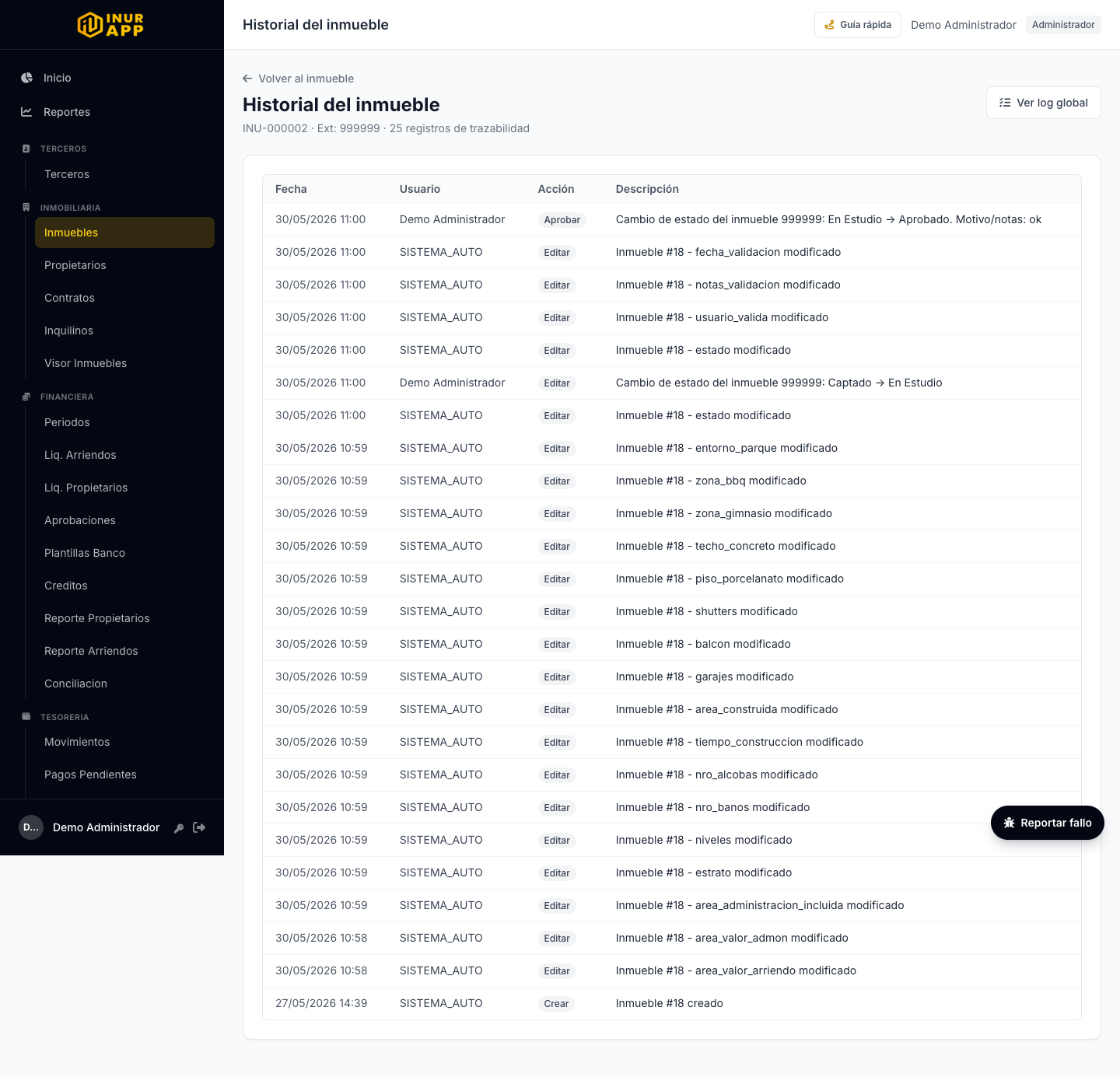
Acciones principales:
- Crear inmueble.
- Editar datos del inmueble.
- Asignar propietario.
- Cargar fotos en lote.
- Cambiar estado de captacion.
- Consultar historial.
- Completar areas, administracion, direccion y notas.
Flujo: captacion de inmueble
- Crear el inmueble con informacion base.
- Asociar propietario base si aplica.
- Completar datos de ubicacion, administracion y caracteristicas.
- Cargar fotos y leyendas.
- Agregar notas internas como Como verlo y Observaciones.
- Avanzar estado hasta que pueda verse en el visor.
- Antes de contrato, formalizar informacion faltante de propietario y propiedad horizontal.
7.2 Visor de inmuebles
Ruta:
- Inmobiliaria -> Visor Inmuebles
/inmobiliaria/visor/
El visor permite consultar inmuebles publicados/aprobados para busqueda interna comercial.
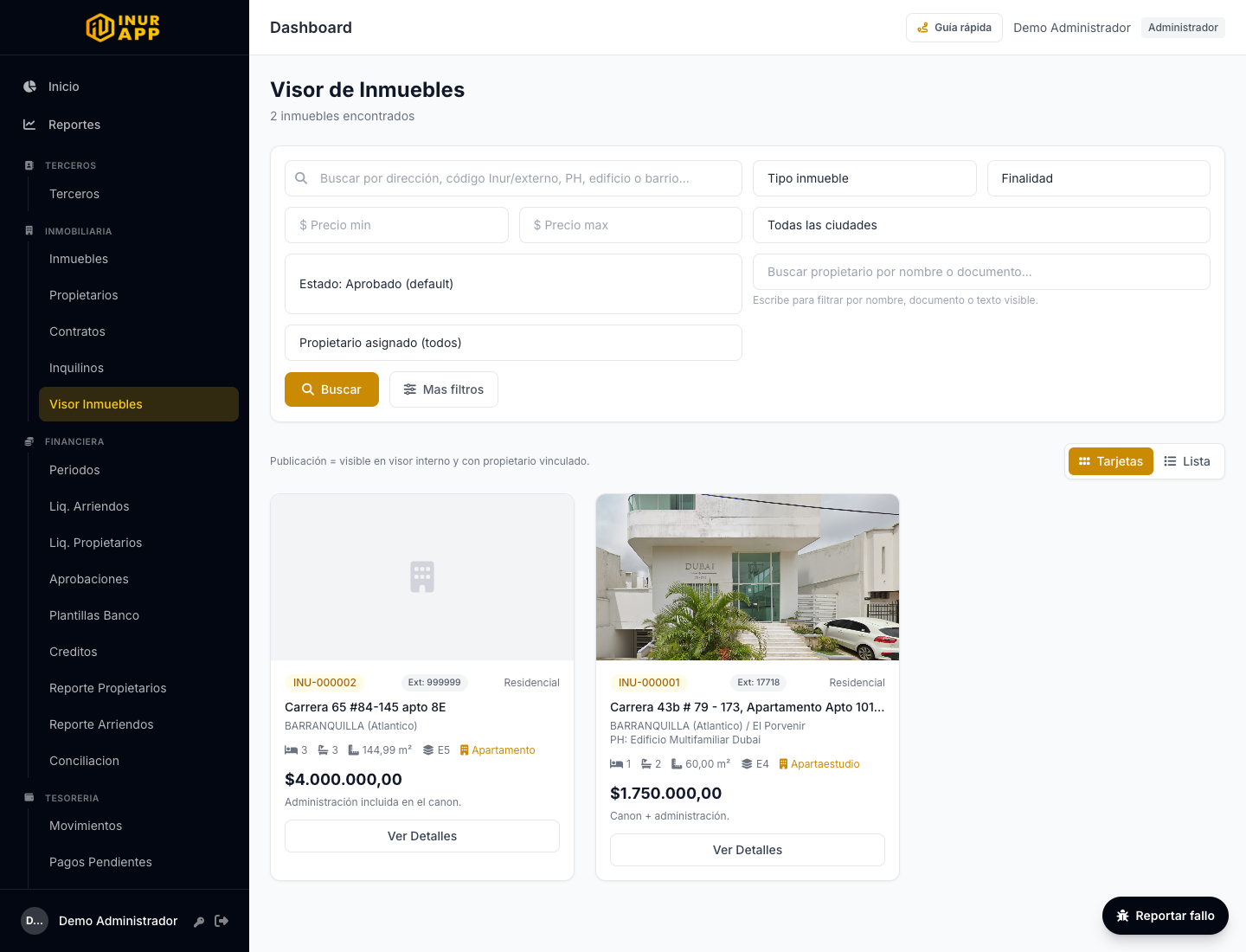
Uso principal:
- Buscar por direccion, codigo interno, codigo externo o propiedad horizontal.
- Filtrar resultados.
- Revisar detalle del inmueble.
- Usar la vista de tarjetas o lista segun necesidad.
7.3 Propietarios
Ruta:
- Inmobiliaria -> Propietarios
/inmobiliaria/propietarios/
Permite administrar propietarios, vincularlos a inmuebles y completar datos para contrato.
Formulario de propietario:
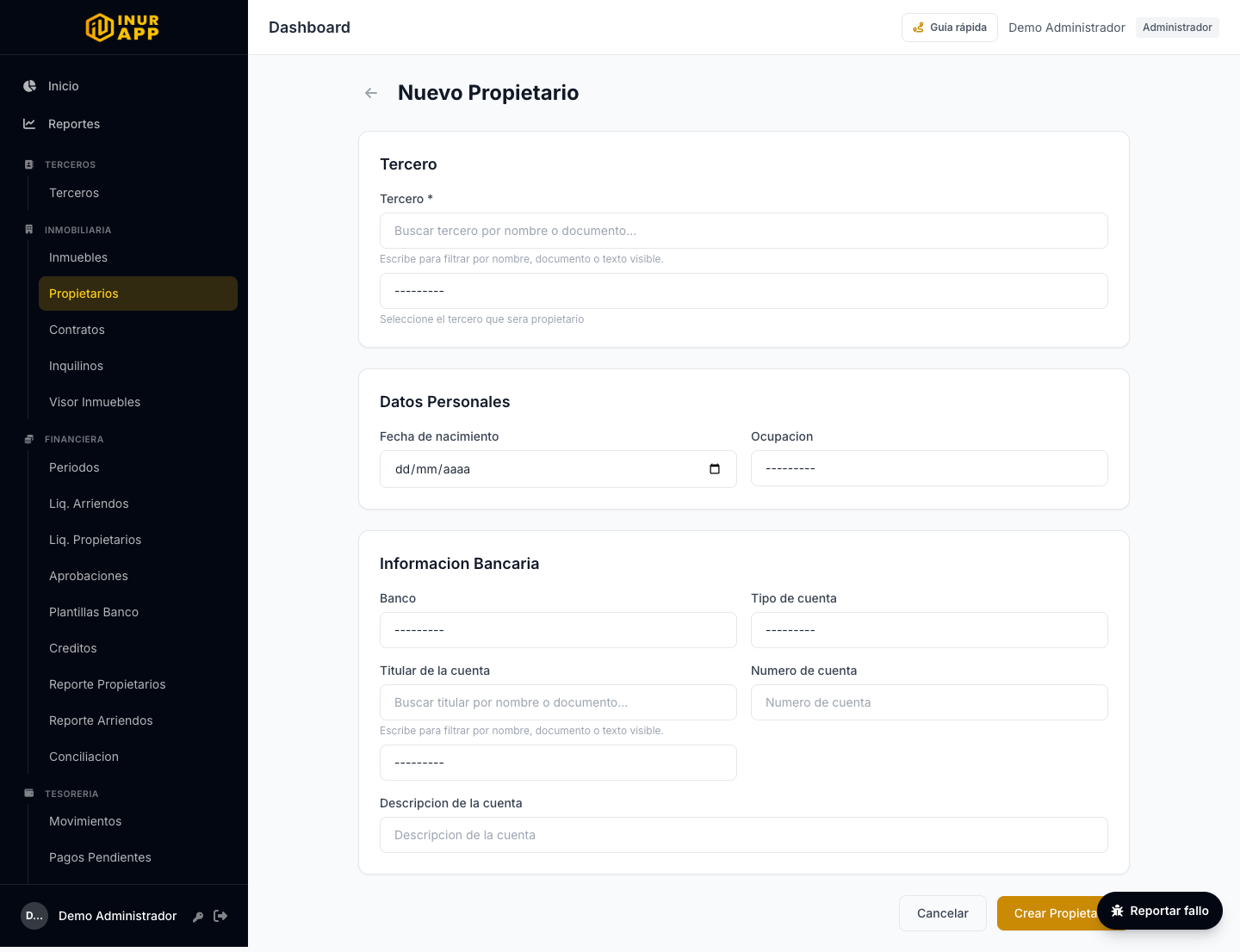
Inmuebles vinculados a propietario:
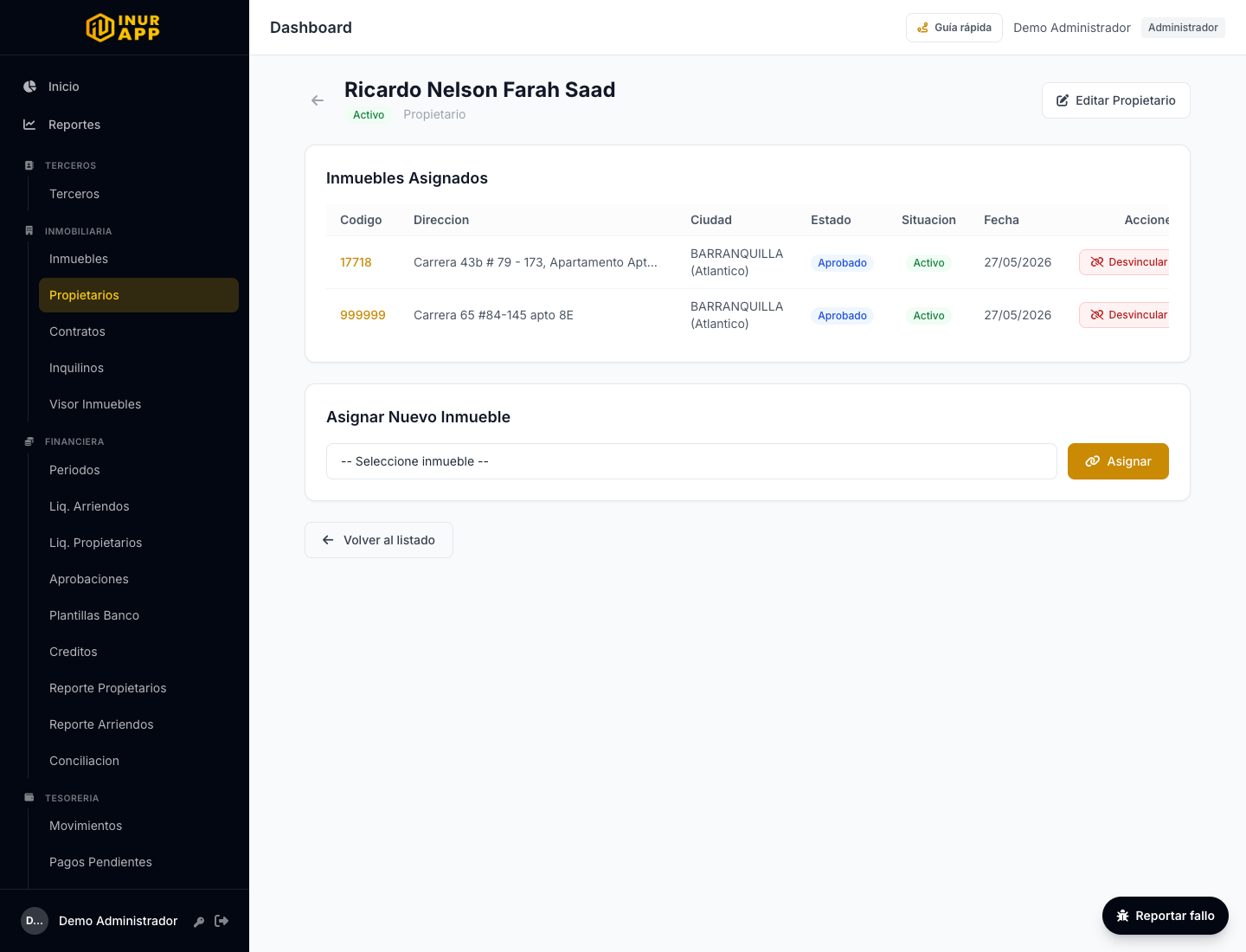
Flujo recomendado:
- Crear propietario base desde tercero.
- Vincularlo al inmueble.
- Permitir publicacion interna si cumple informacion minima.
- Antes de celebrar contrato, completar los datos formales.
7.4 Contratos
Ruta:
- Inmobiliaria -> Contratos
/inmobiliaria/contratos/
Permite crear y administrar contratos de arriendo.
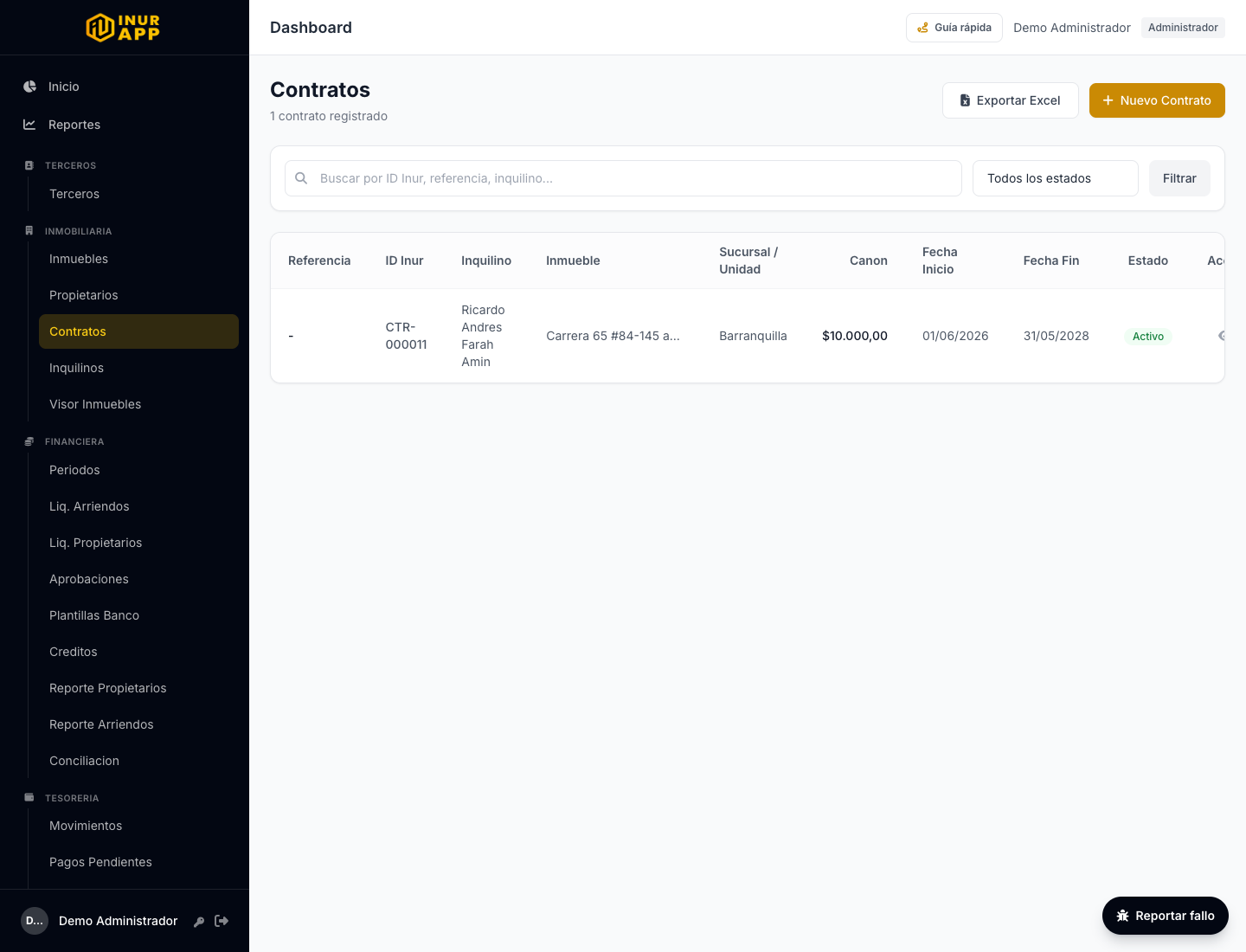
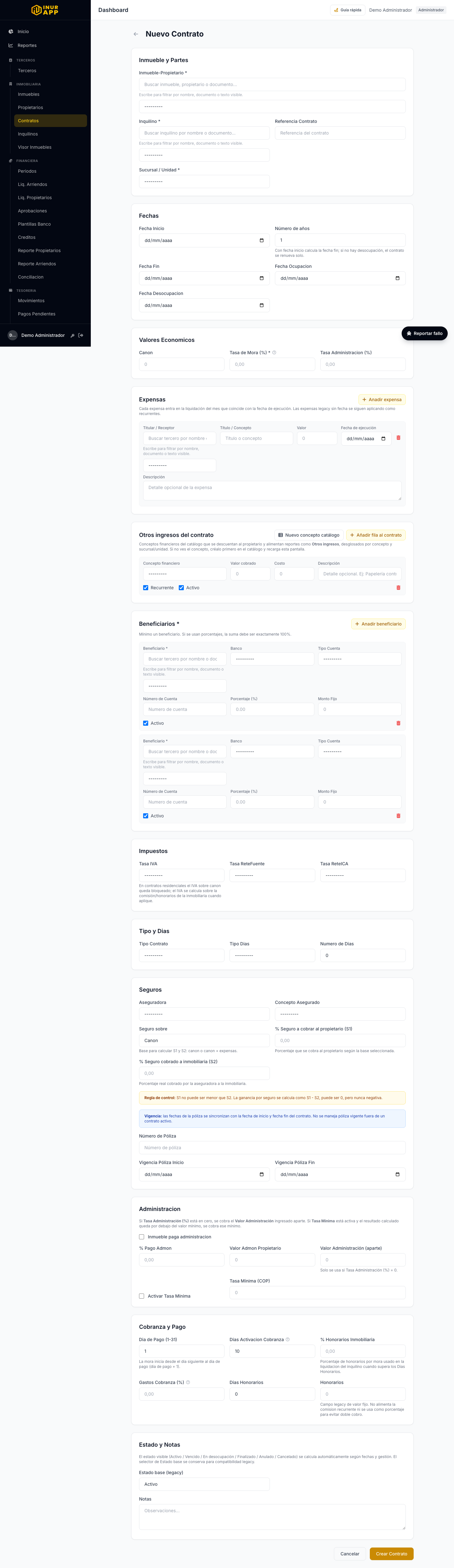
Formulario de nuevo contrato:
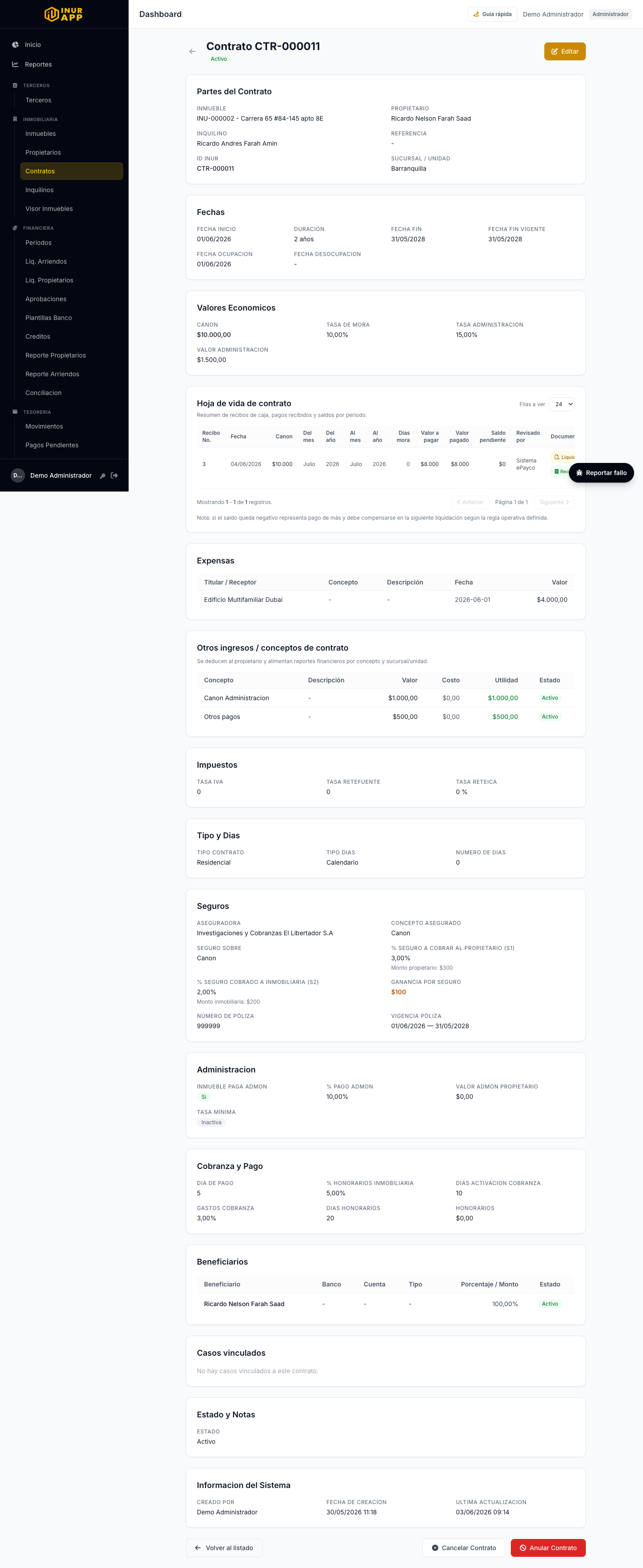
Hoja de vida de contrato:
Acciones principales:
- Crear nuevo contrato.
- Asociar inmueble, inquilino y propietario.
- Configurar canon, administracion, seguros, IVA si aplica, cobranza y pago.
- Definir beneficiarios de pago.
- Registrar otros ingresos/costos del contrato.
- Consultar hoja de vida del contrato.
Flujo: crear contrato
- Ir a Contratos -> Nuevo contrato.
- Seleccionar inmueble e inquilino.
- Validar propietario y beneficiarios.
- Definir fechas: inicio, duracion y fecha fin.
- Configurar canon, administracion e IVA segun tipo de contrato.
- Configurar seguros con porcentajes S1/S2 y base de calculo.
- Registrar conceptos adicionales si aplican.
- Guardar contrato.
Reglas importantes:
- Contrato residencial no debe cobrar IVA al canon.
- El IVA puede aplicar a la comision/honorarios de la inmobiliaria cuando corresponda.
- Los seguros usan porcentajes: S1 cobrado al propietario y S2 cobrado por aseguradora a inmobiliaria. La ganancia no puede ser negativa.
- Los beneficiarios del contrato alimentan el Estado de Cuenta del propietario y las plantillas bancarias.
8. Financiera
8.1 Periodos
Ruta:
- Financiera -> Periodos
/financiera/periodos/
Los periodos controlan liquidaciones y reportes mensuales.
Uso:
- Crear o activar periodo.
- Verificar que el periodo de liquidacion sea correcto.
- Usar el periodo en liquidaciones de arriendo y propietarios.
8.2 Liquidaciones de arriendos
Ruta:
- Financiera -> Liq. Arriendos
/financiera/arriendos/
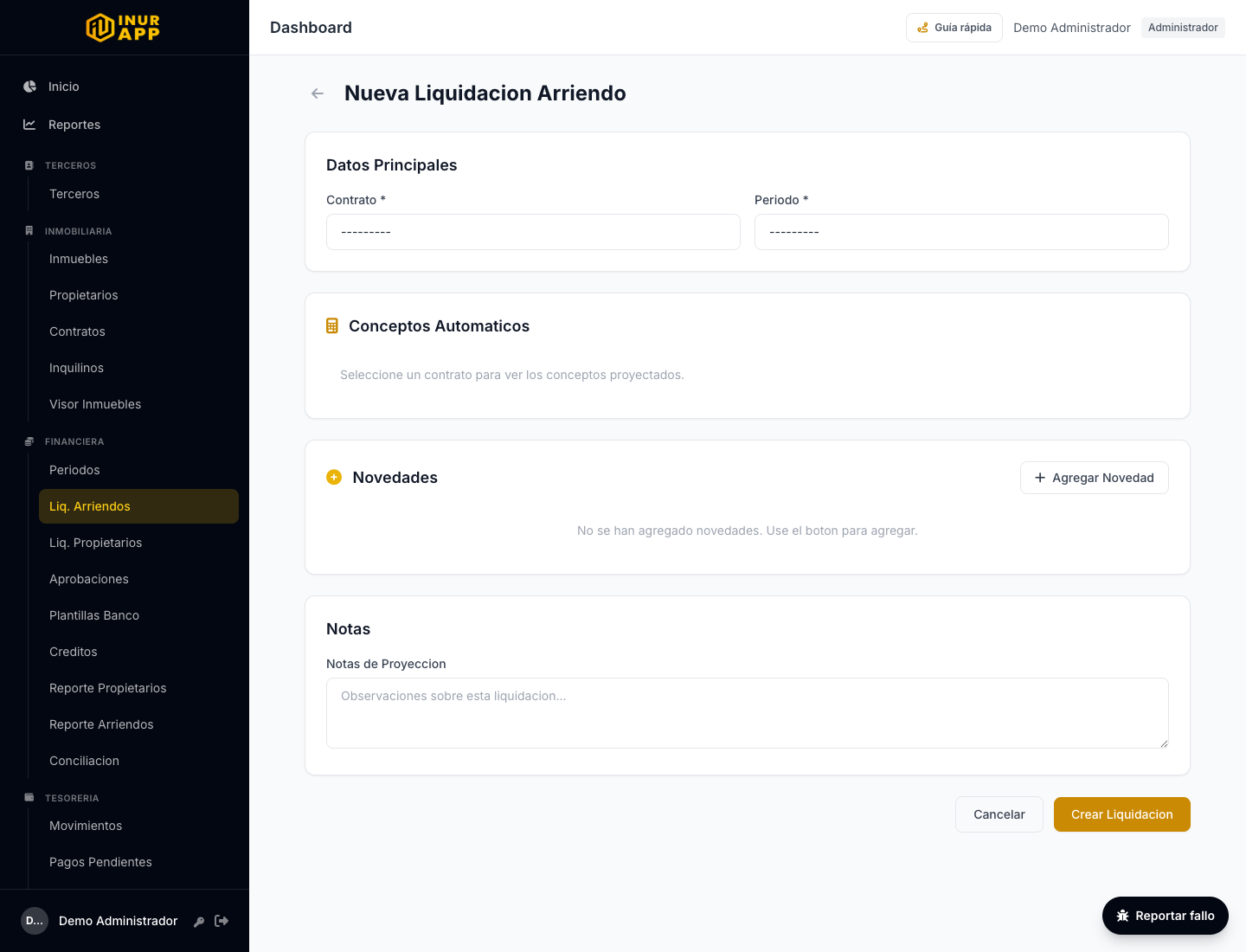
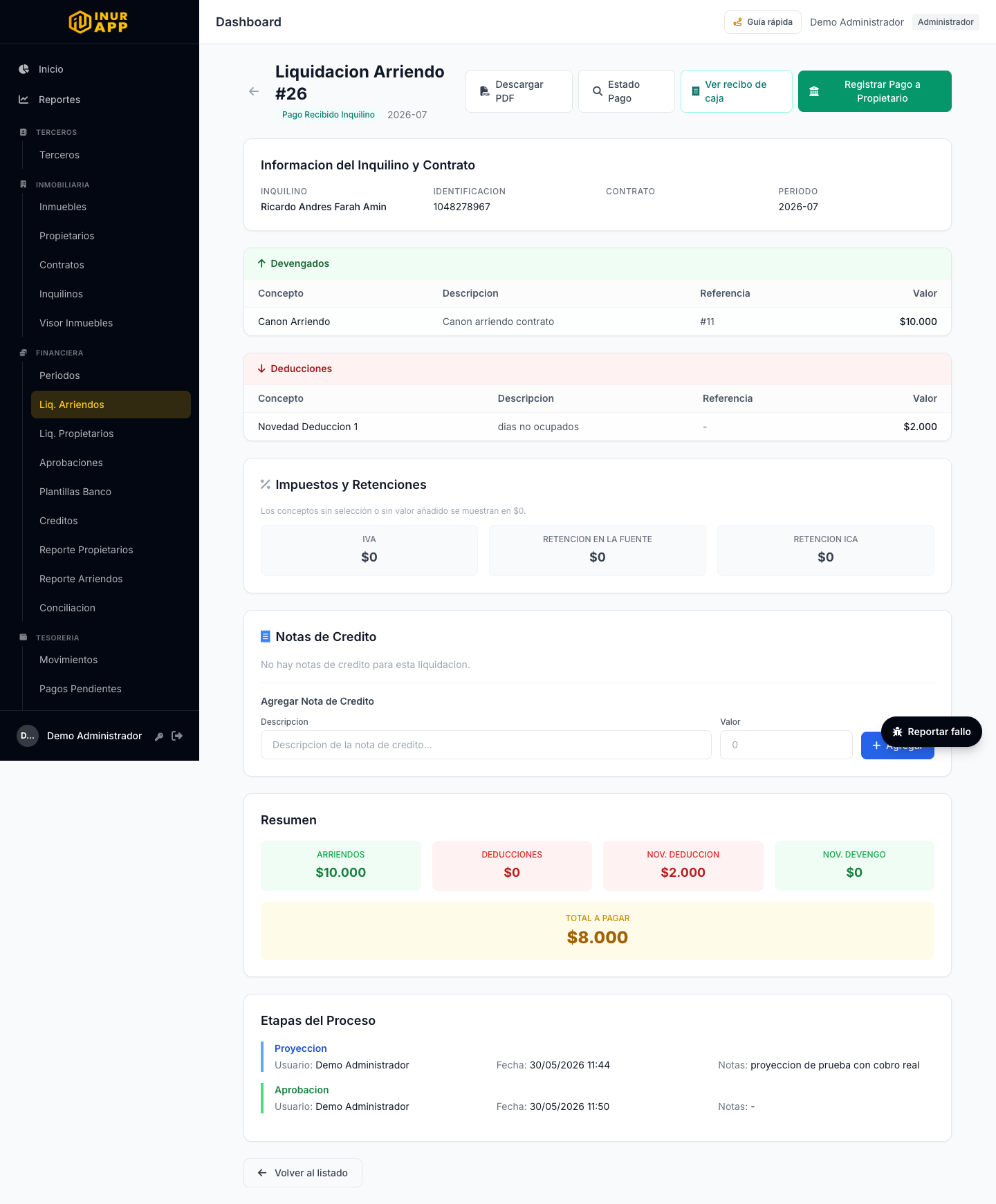
Gestiona la liquidacion al inquilino: canon, administracion, mora, gastos de cobranza, pagos y recibos.
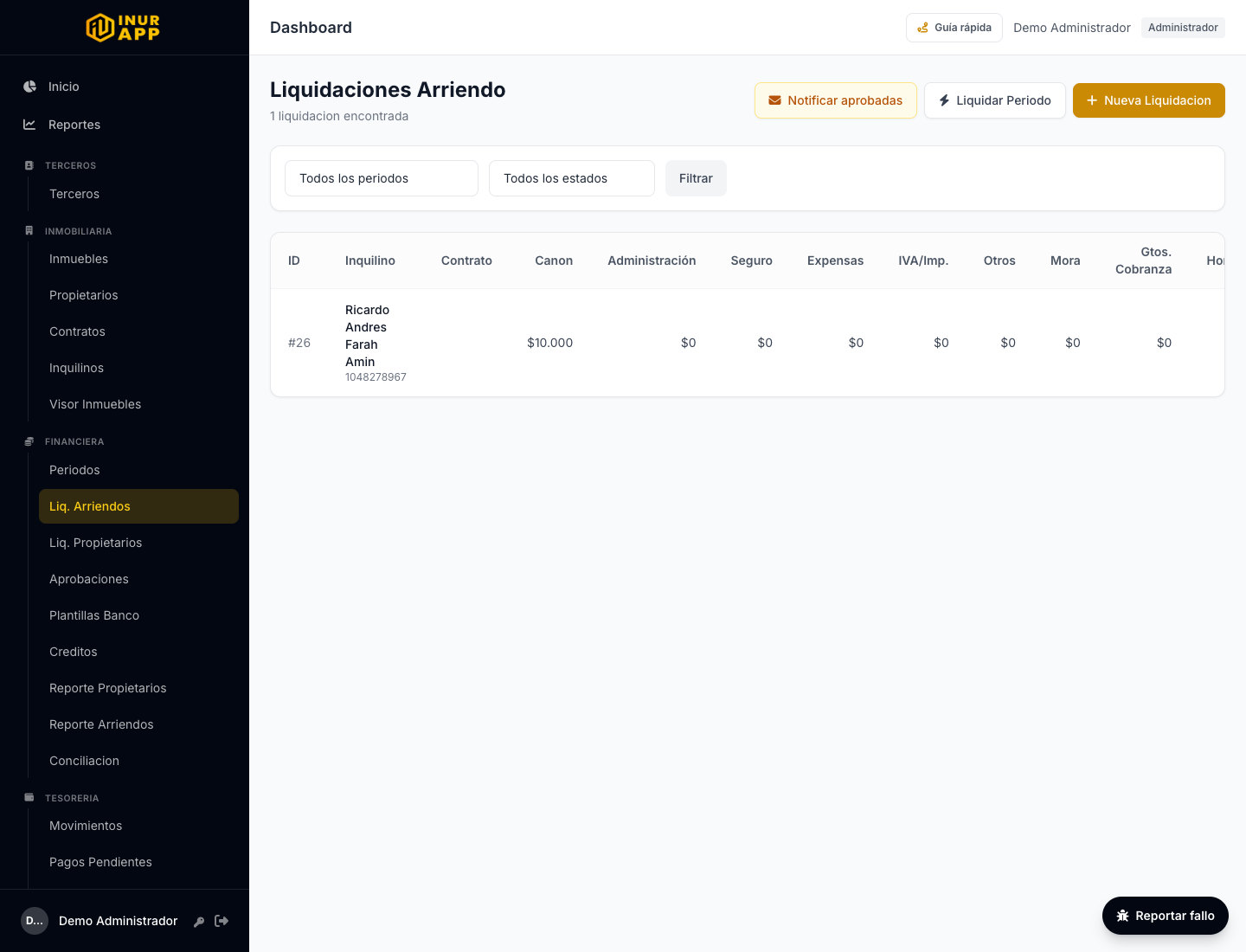
Formulario de liquidacion de arriendo:
Detalle de liquidacion de arriendo:
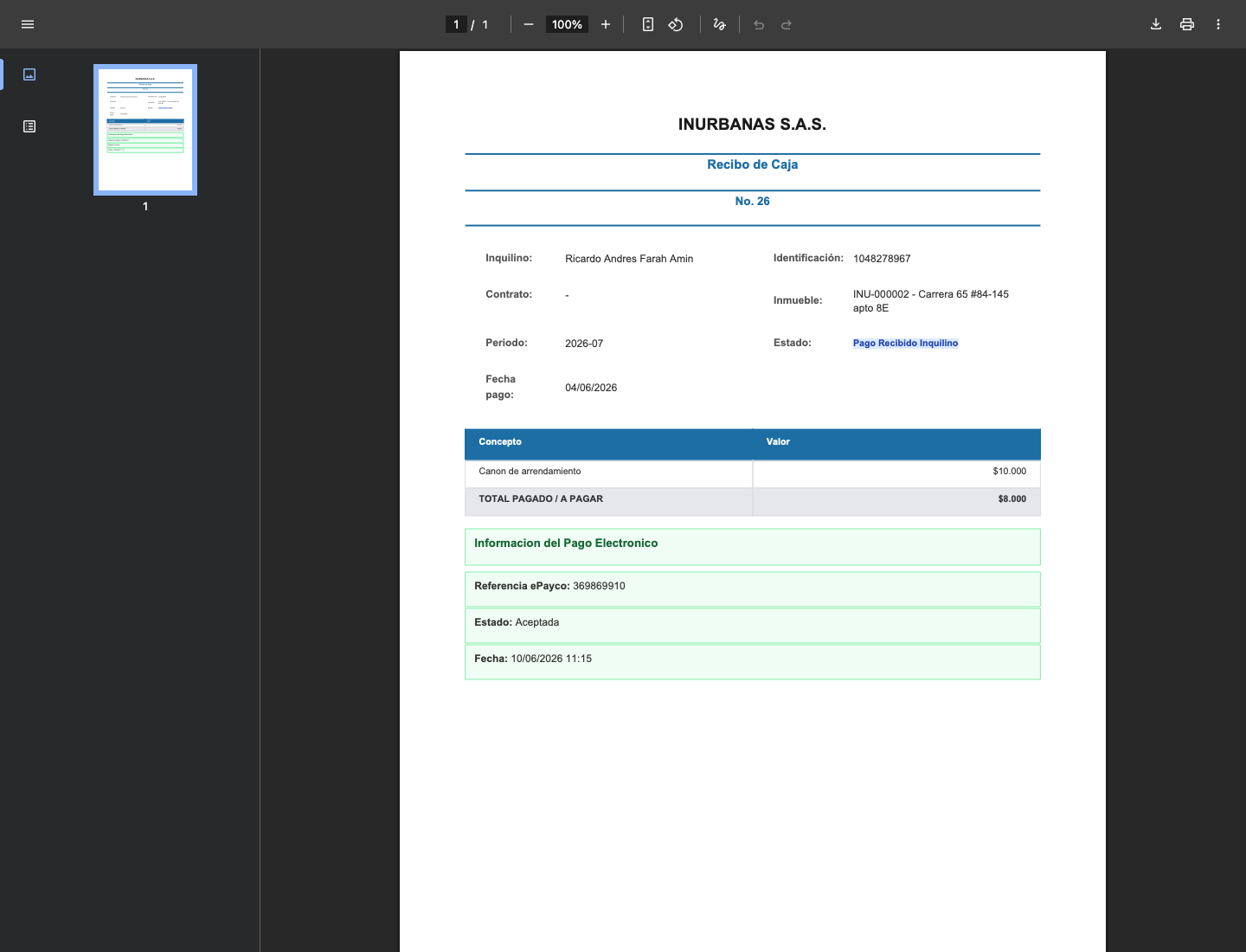
Recibo de caja PDF:
Flujo general:
- Seleccionar periodo.
- Crear o liquidar periodo para contratos activos.
- Revisar detalle de cada liquidacion.
- Aprobar liquidacion.
- Notificar al inquilino o registrar pago.
- Generar recibo de caja cuando corresponda.
8.3 Liquidaciones de propietarios
Ruta:
- Financiera -> Liq. Propietarios
/financiera/liquidaciones/
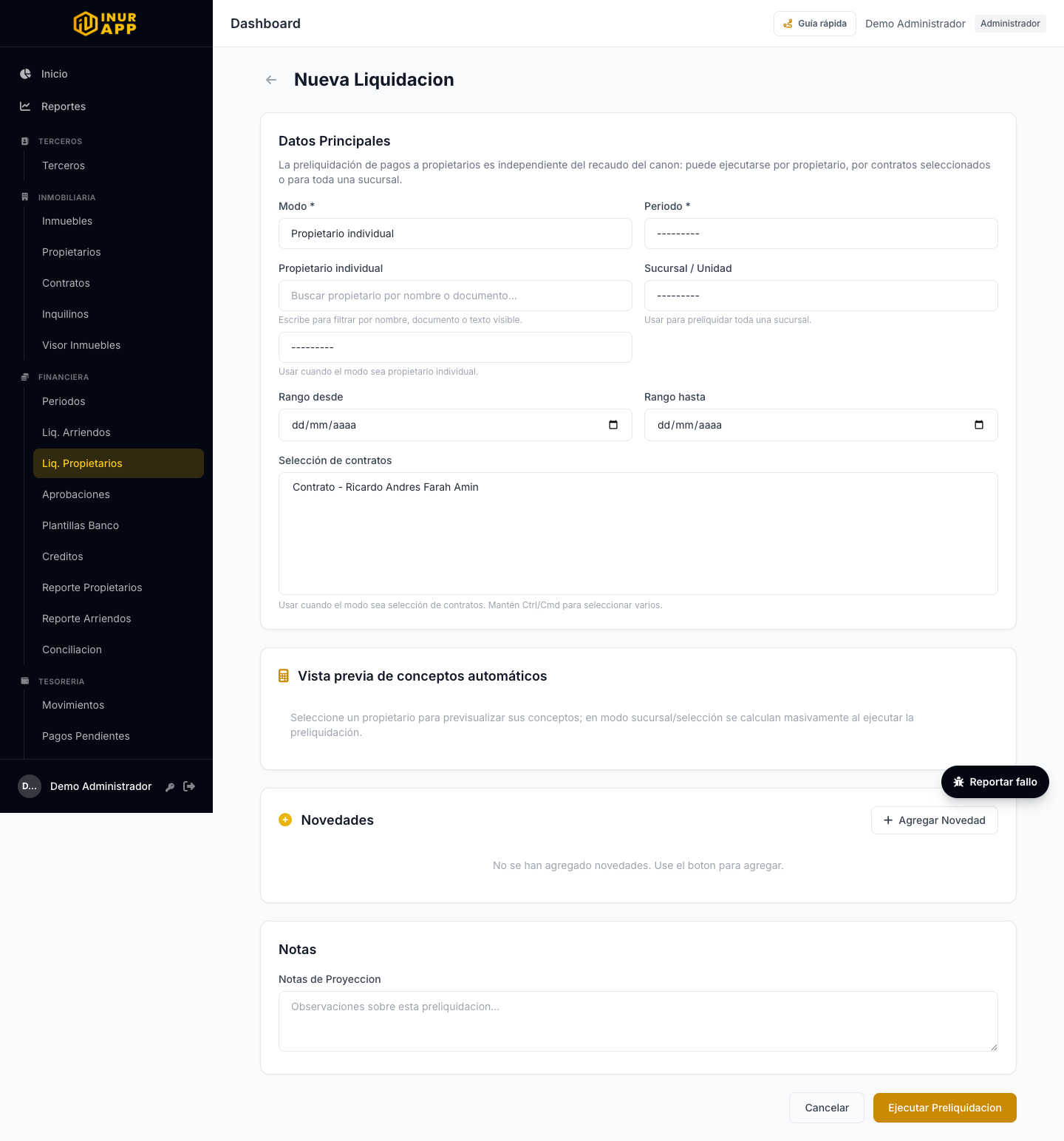
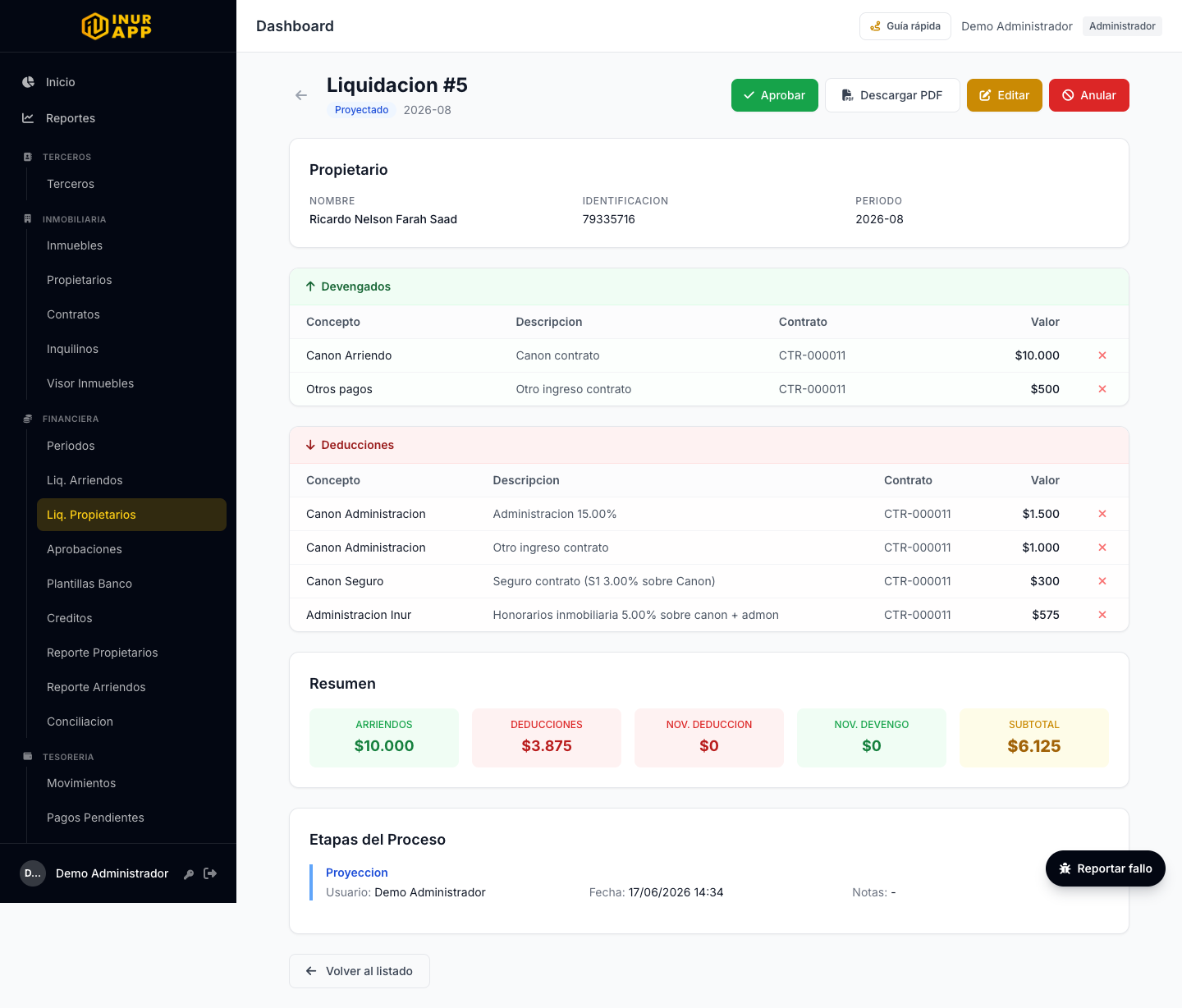
Calcula el estado de cuenta del propietario: ingresos por arriendo menos deducciones, administracion, seguros, otros costos y novedades.
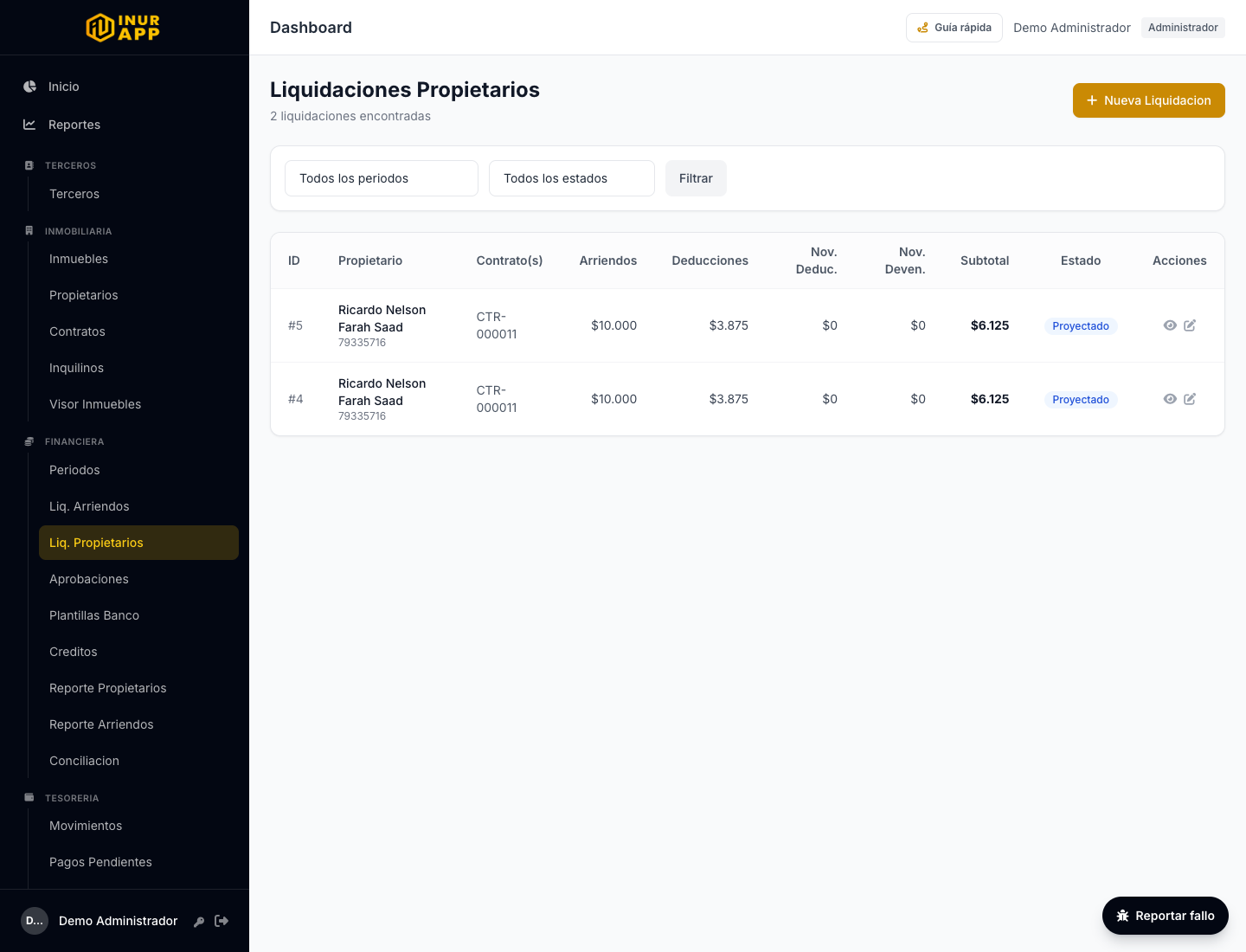
Formulario de liquidacion de propietario:
Detalle de liquidacion propietario:
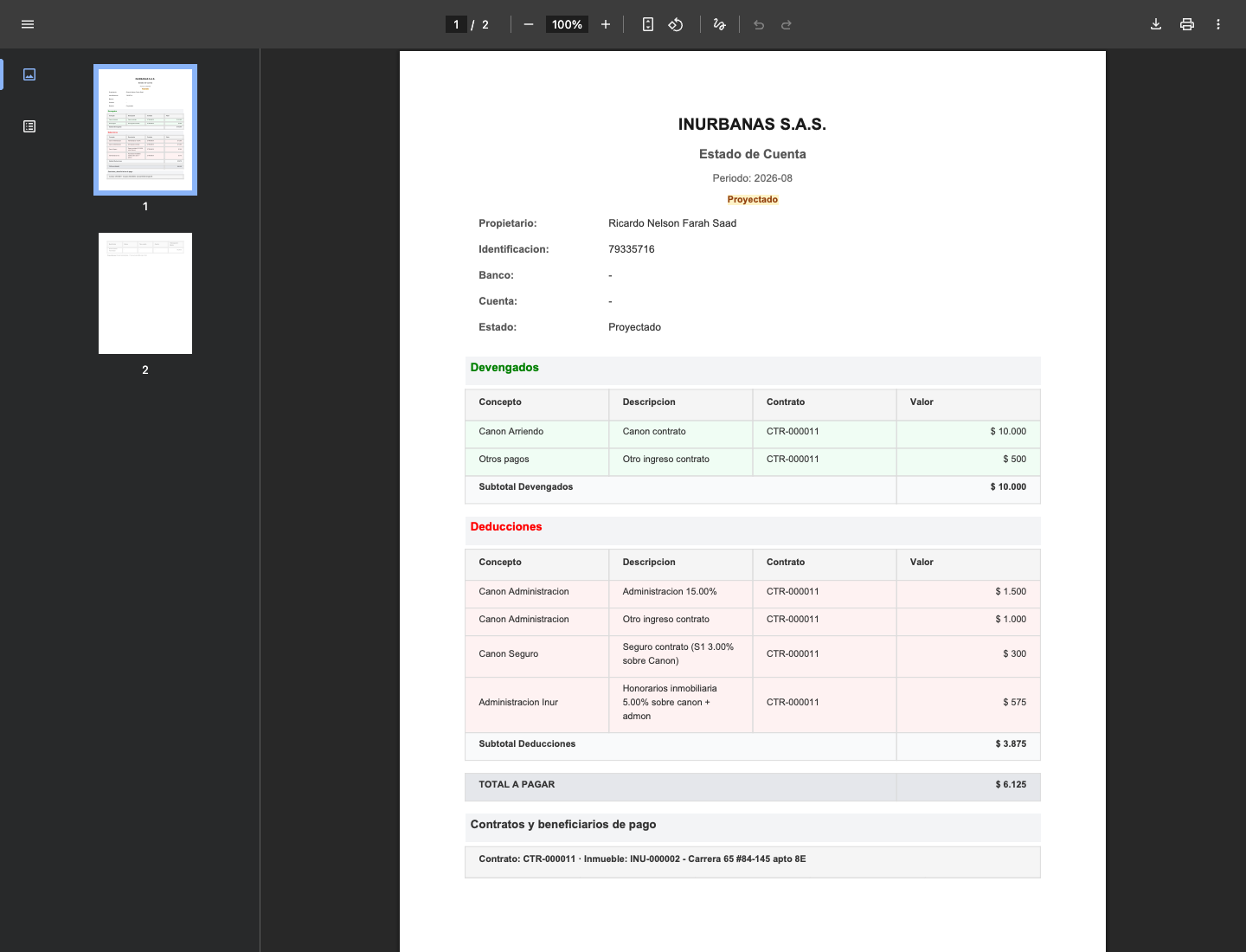
Estado de Cuenta PDF:
Flujo general:
- Crear liquidacion por propietario, sucursal o seleccion de contratos.
- Revisar devengados y deducciones.
- Agregar novedades de ingreso o descuento si aplica.
- Aprobar la liquidacion.
- Generar Estado de Cuenta PDF.
- Enviar a pago mediante Plantillas Banco.
- Confirmar en Tesoreria cuando el banco pague.
Estado de Cuenta propietario
El documento oficial para el propietario es Estado de Cuenta. Debe mostrar:
- Propietario.
- Periodo.
- Contratos incluidos.
- Devengados.
- Deducciones.
- Beneficiarios de pago del contrato.
- Total a pagar.
- Label Pagado cuando Tesoreria confirma el pago.
Ruta ejemplo:
/financiera/liquidaciones/<id>/pdf/
8.4 Aprobaciones
Ruta:
- Financiera -> Aprobaciones
/financiera/aprobaciones/
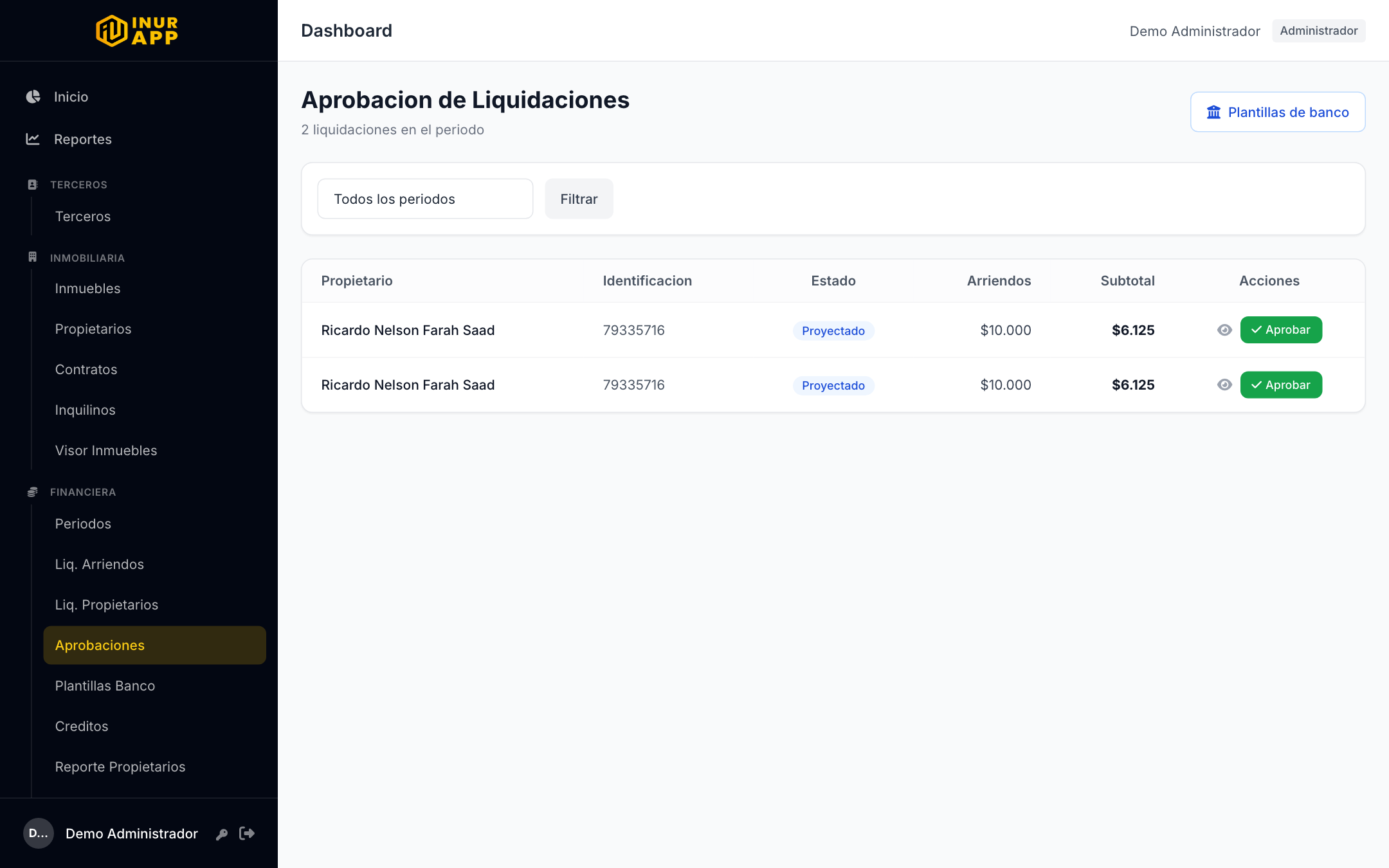
Permite revisar liquidaciones proyectadas y aprobarlas para continuar el flujo.
Acciones:
- Ver detalle.
- Aprobar individual.
- Aprobar masivamente.
- Enviar a Plantillas Banco si corresponde.
8.5 Plantillas Banco / exportables bancarios
Ruta operativa:
- Financiera -> Plantillas Banco
/financiera/plantillas-banco/
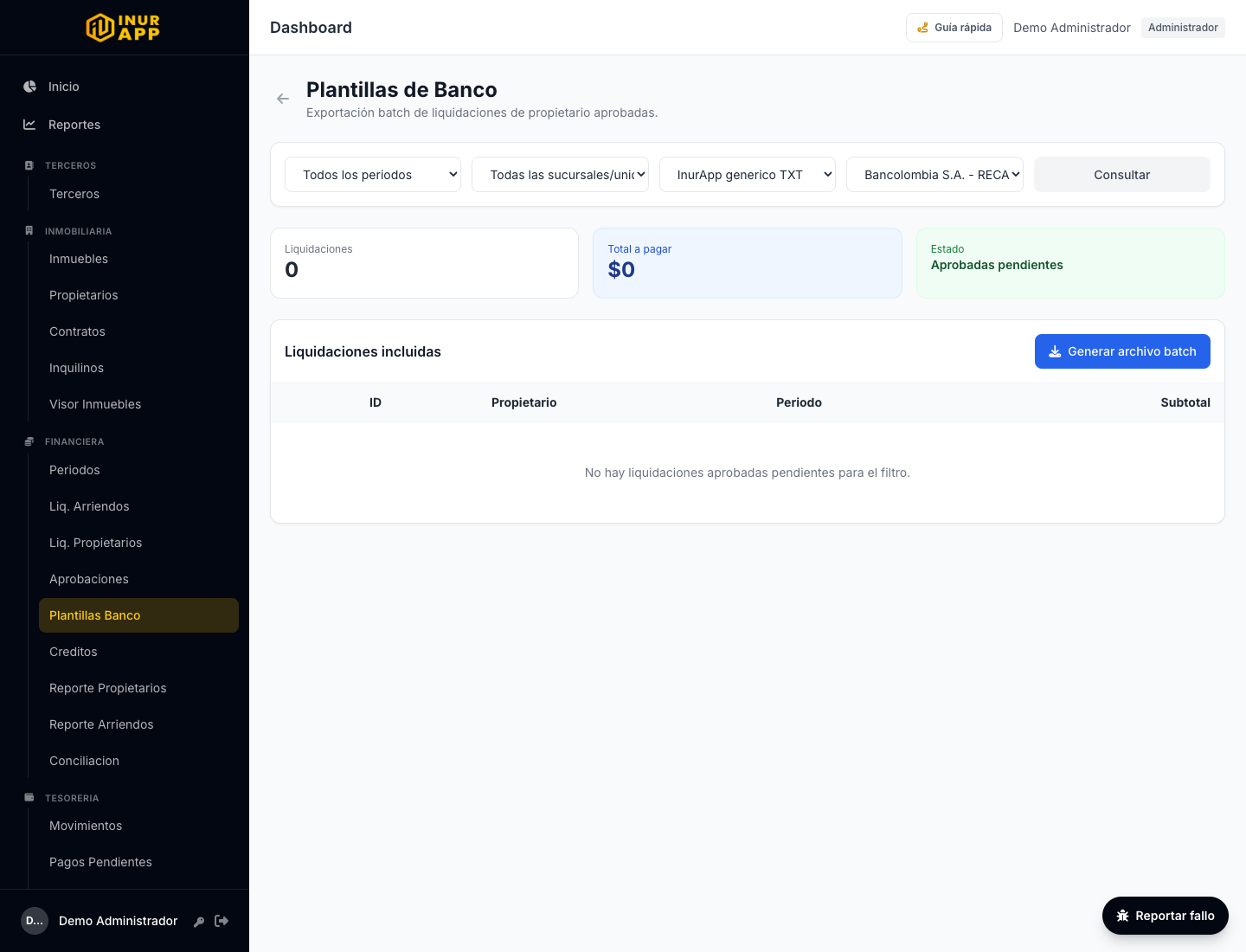
Objetivo:
Generar archivos exportables para bancos desde liquidaciones aprobadas de propietarios.
Flujo:
- Ir a Financiera -> Plantillas Banco.
- Seleccionar periodo.
- Seleccionar sucursal/unidad si aplica.
- Seleccionar plantilla bancaria.
- Seleccionar cuenta bancaria origen.
- Seleccionar liquidaciones a pagar.
- Generar archivo.
- El pago queda en Tesoreria -> Pagos Pendientes como pendiente.
Reglas:
- Se pueden generar varios batch si es necesario.
- La generacion no debe duplicar pagos ya existentes.
- El pago no queda como pagado hasta que Tesoreria confirme.
- Si se devuelve, la liquidacion vuelve a estado Aprobado para correccion.
8.6 Reportes financieros
Rutas:
- Reporte Propietarios
/financiera/reportes/propietarios/ - Reporte Arriendos
/financiera/reportes/arriendos/ - Conciliacion
/financiera/reportes/conciliacion/
Usos:
- Revisar ingresos por arriendo.
- Revisar otros ingresos.
- Revisar seguros, administracion, mora y conceptos financieros.
- Conciliar recaudo, liquidacion de propietario y egresos.
9. Tesoreria
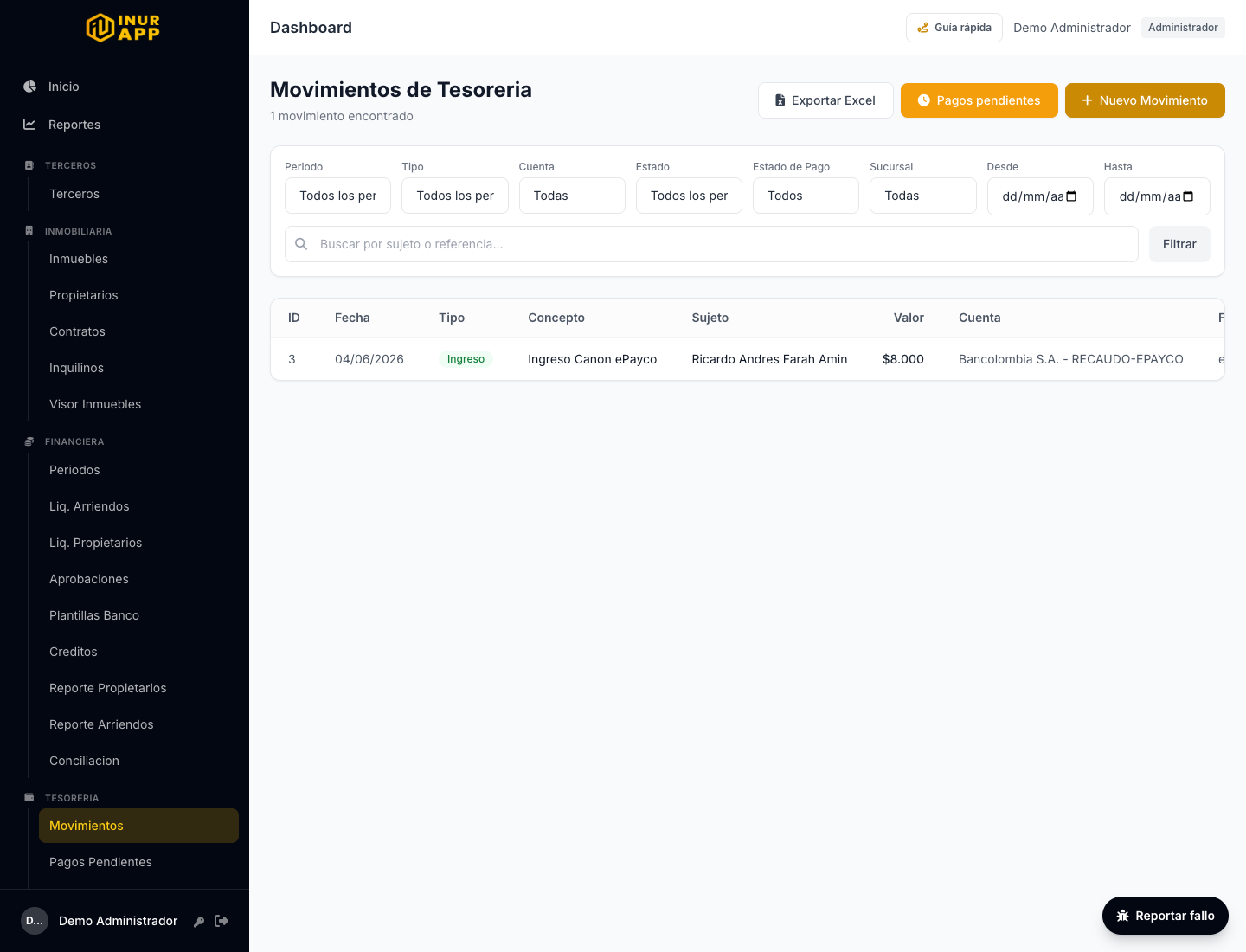
9.1 Movimientos
Ruta:
- Tesoreria -> Movimientos
/tesoreria/movimientos/
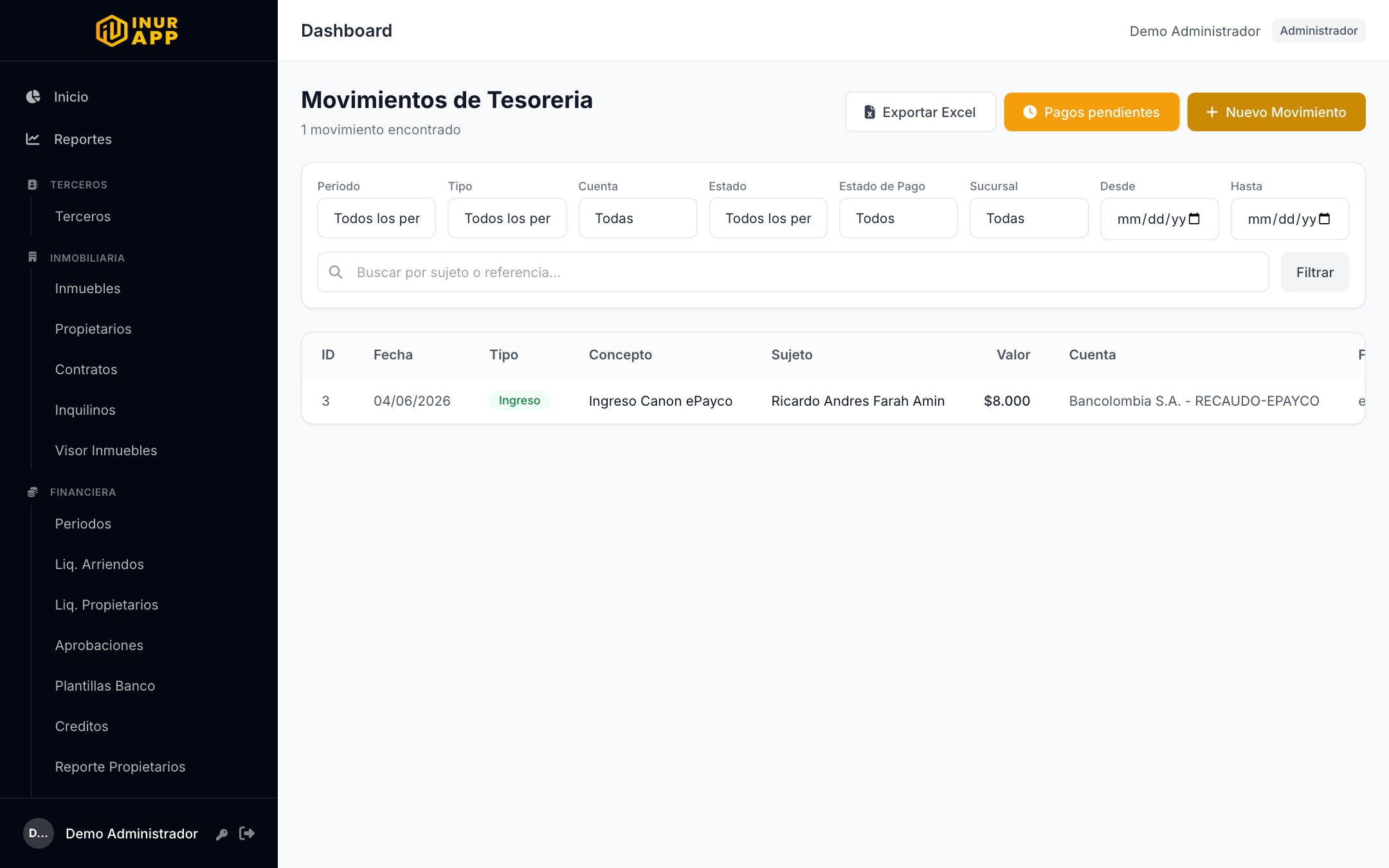
Permite consultar ingresos y egresos registrados, pagos de inquilinos, pagos a propietarios, referencias y trazabilidad.
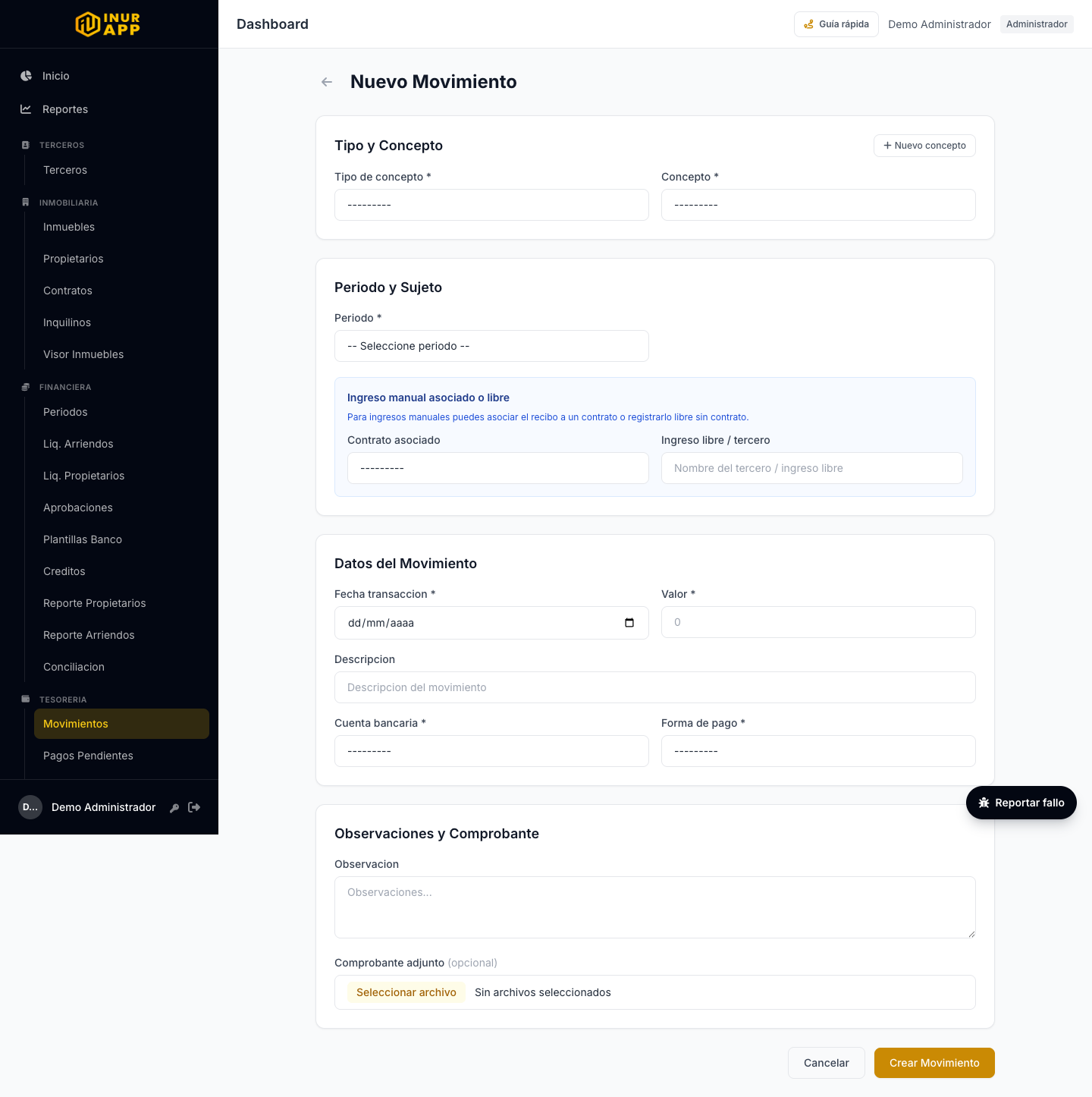
Formulario de movimiento:
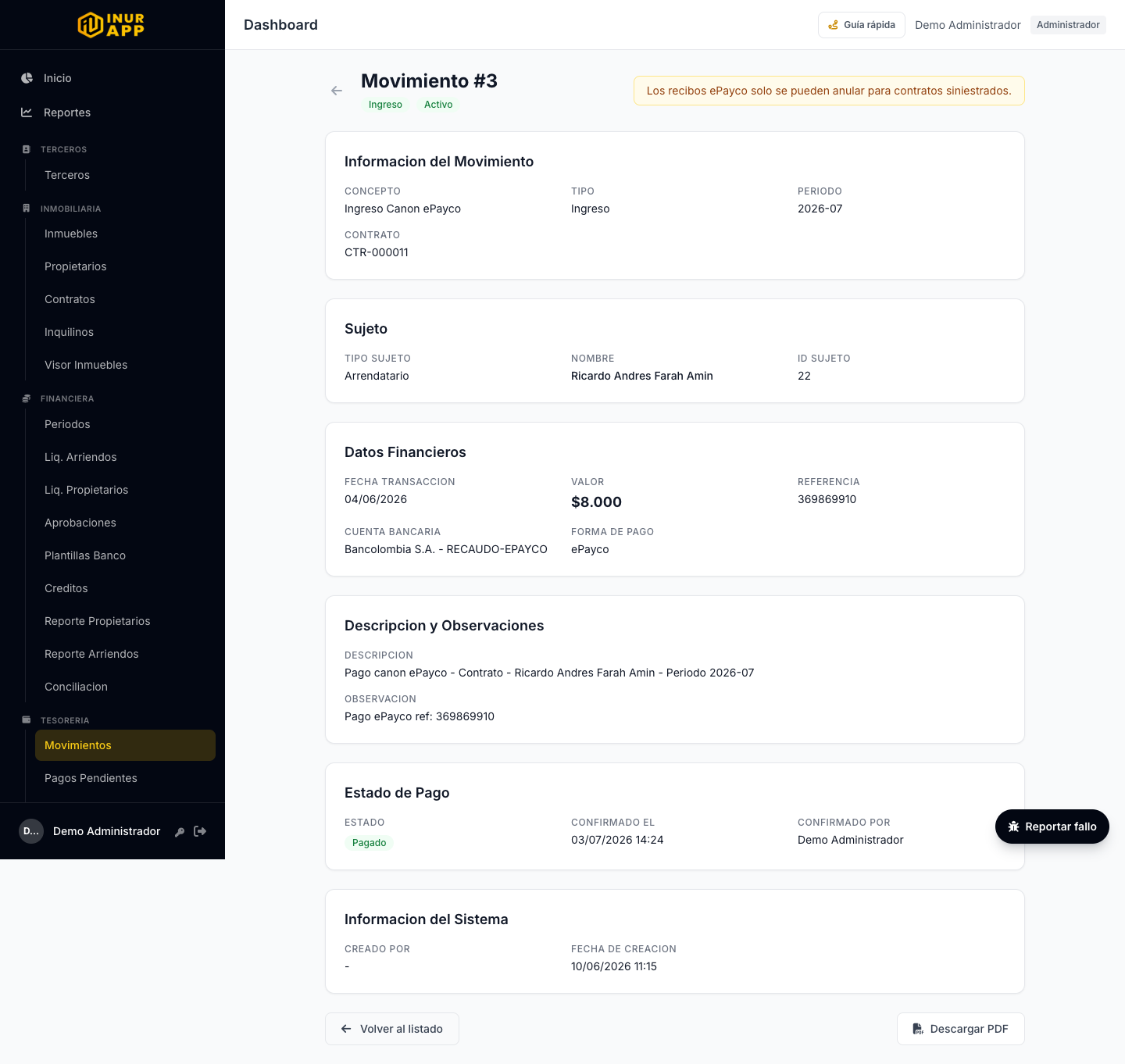
Detalle de movimiento:
9.2 Pagos pendientes
Ruta:
- Tesoreria -> Pagos Pendientes
/tesoreria/pagos-pendientes/
Aca llegan los pagos generados por Plantillas Banco y quedan pendientes hasta confirmacion.
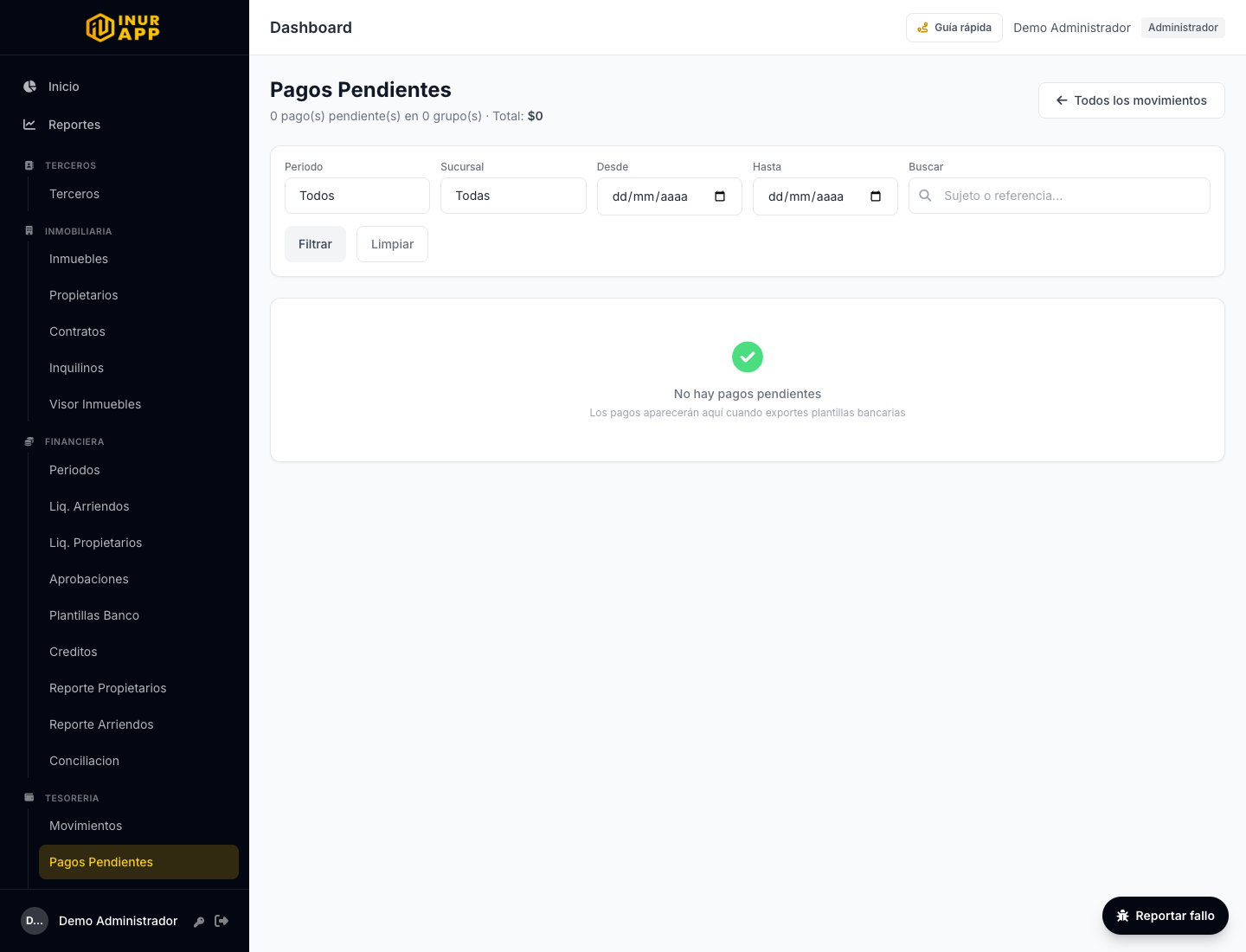
Flujo:
- Revisar pagos pendientes por periodo, fecha y sucursal.
- Confirmar individualmente o seleccionar varios.
- Si el banco devuelve el pago, usar Devolver con motivo.
- Si se confirma, el movimiento pasa a Pagado y la liquidacion pasa a Pagado a Propietario.
- El sistema puede enviar notificacion al propietario.
Estados:
| Momento | Estado liquidacion | Estado tesoreria |
|---|---|---|
| Liquidacion aprobada | Aprobado | Sin movimiento |
| Archivo bancario generado | En Tesoreria | Pendiente |
| Tesoreria confirma | Pagado a Propietario | Pagado |
| Tesoreria devuelve | Aprobado | Devuelto |
9.3 Cuentas bancarias y reporte tesoreria
Rutas:
- Cuentas Bancarias
/tesoreria/cuentas/ - Reporte Tesoreria
/tesoreria/reporte/
Uso:
- Administrar cuentas origen/destino.
- Consultar consolidado de movimientos.
- Validar trazabilidad bancaria.
10. Tareas y casos
10.1 Casos
Ruta:
- Tareas -> Casos
/tareas/casos/
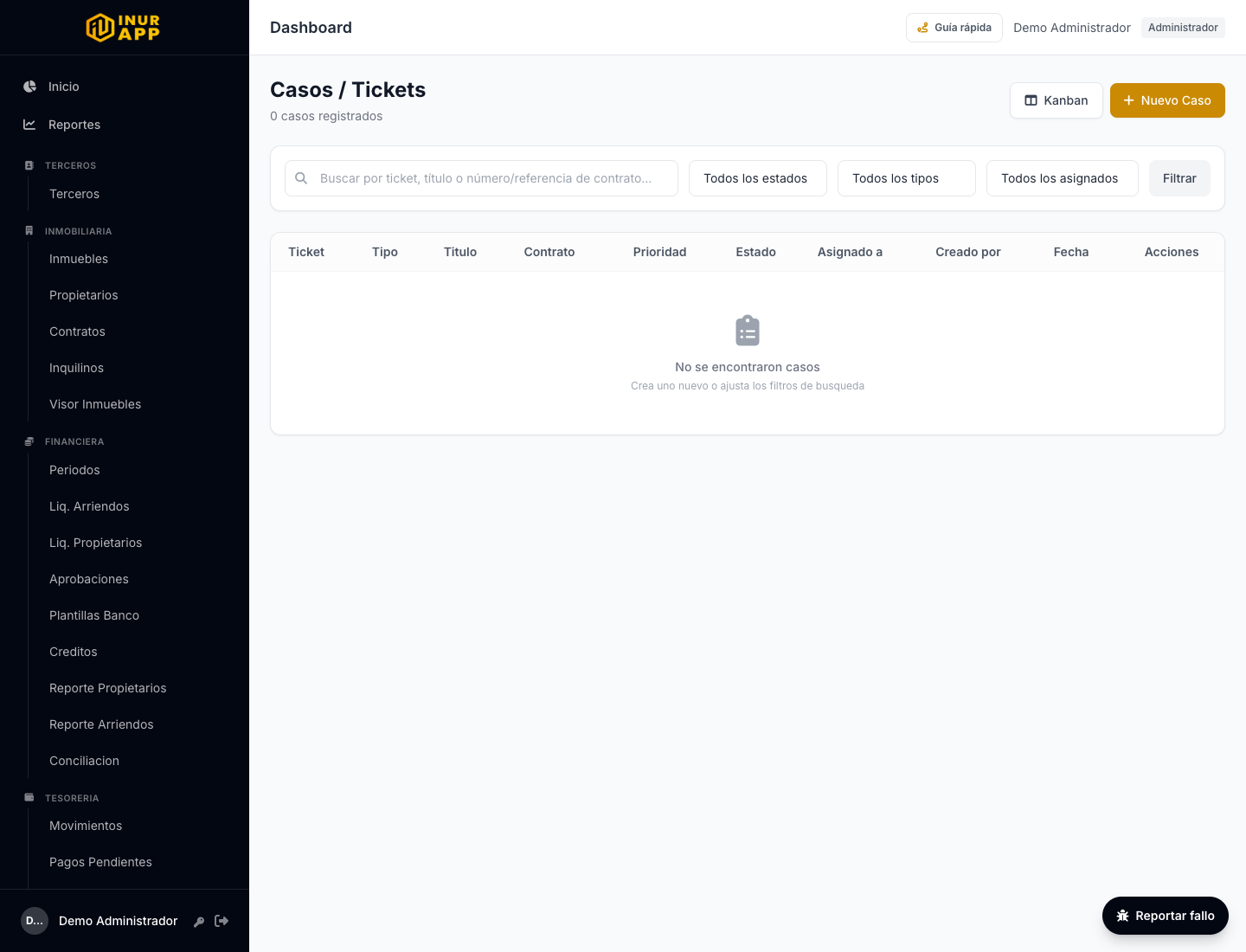
Formulario de nuevo caso:
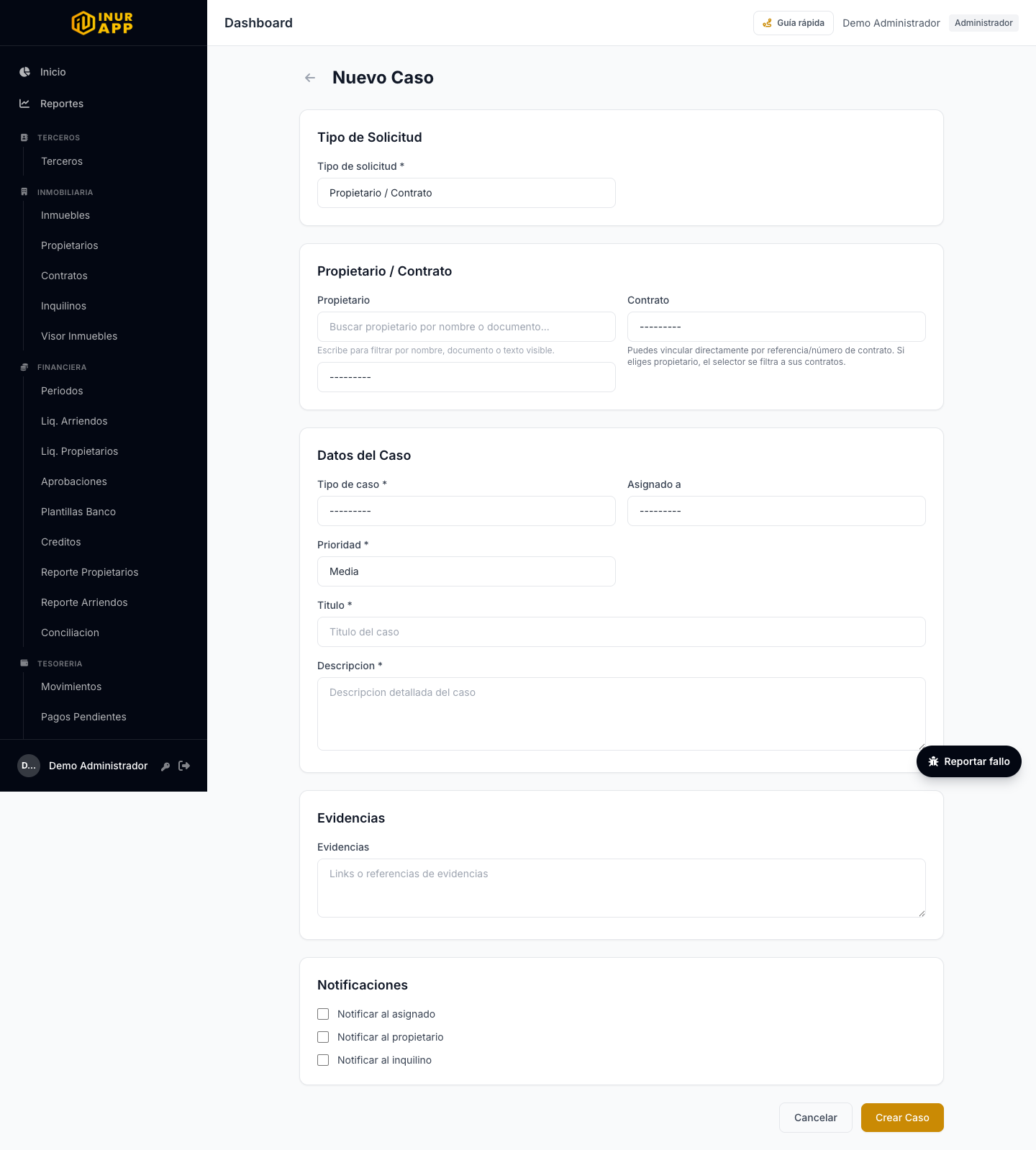
Permite registrar, consultar y hacer seguimiento de casos asociados a contratos, inmuebles, terceros o tareas internas.
Flujo:
- Crear caso.
- Asociar tercero, contrato o inmueble si aplica.
- Definir tipo, prioridad y responsable.
- Agregar observaciones.
- Cambiar estado hasta cierre.
10.2 Mis tareas, Kanban y reportes
Rutas:
- Mis Tareas
/tareas/mis-tareas/ - Kanban
/tareas/kanban/ - Reporte Tareas
/tareas/reporte/
Usos:
- Ver tareas asignadas.
- Mover tareas visualmente en tablero.
- Exportar o consultar seguimiento.
11. Configuracion, catalogos y auditoria
11.1 Catalogos y parametros
Ruta:
- Configuracion -> Catalogos y parametros
/core/catalogos/
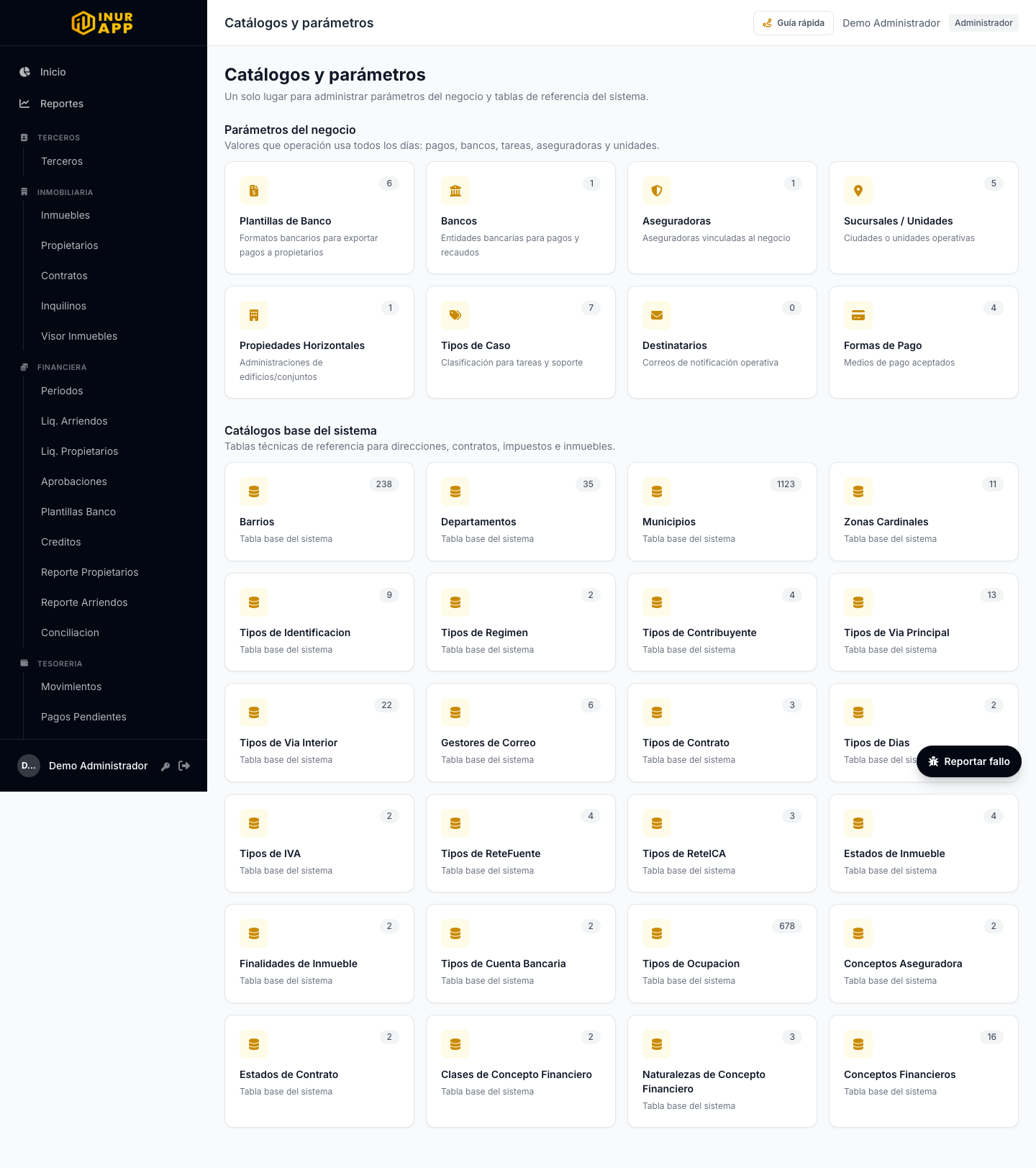
Incluye administracion de catalogos como:
- Conceptos financieros.
- Plantillas de banco.
- Bancos.
- Aseguradoras.
- Propiedades horizontales.
- Tipos de caso.
- Destinatarios.
- Formas de pago.
Diferencia clave:
- Configuracion -> Plantillas de Banco administra formatos.
- Financiera -> Plantillas Banco genera archivos operativos.
11.2 Usuarios y unidades funcionales
Rutas:
- Usuarios
/usuarios/ - Unidades Funcionales
/unidades/
Usuarios:
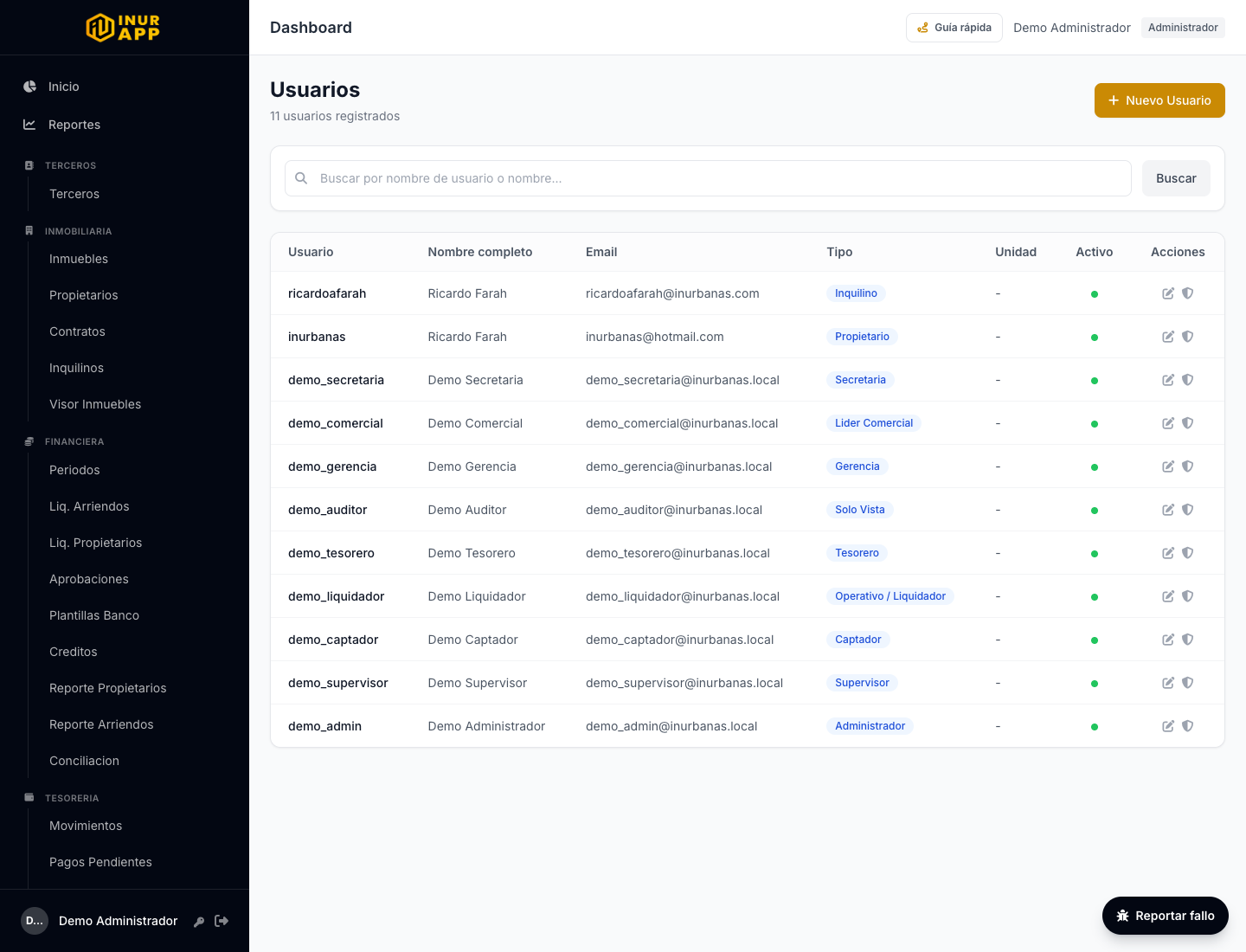
Unidades funcionales:
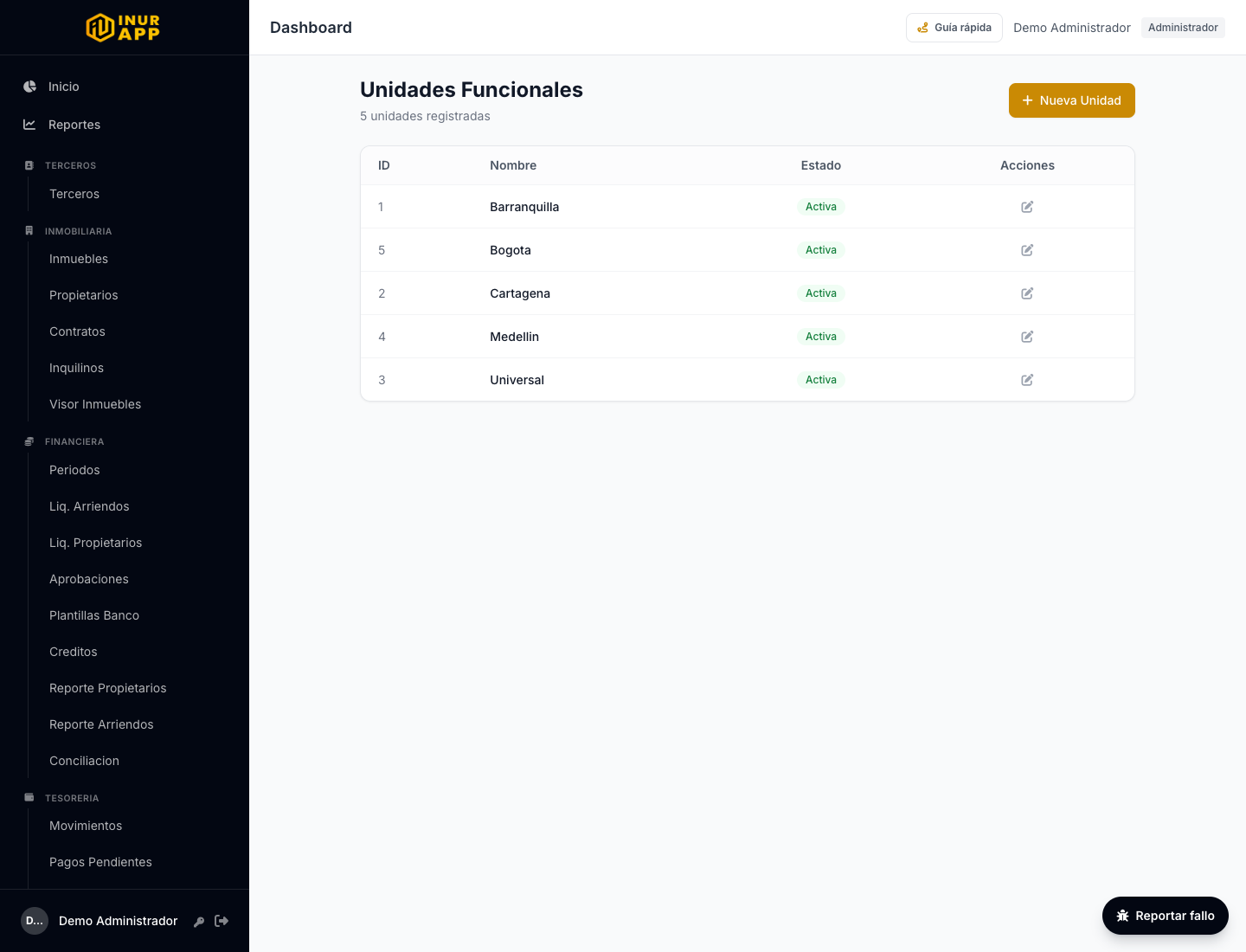
Uso:
- Crear usuarios.
- Asignar roles.
- Asociar usuarios a unidades/sucursales.
- Controlar permisos de menu.
11.3 Log Global
Ruta:
- Auditoria -> Log Global
/core/logs/
Permite consultar trazabilidad de acciones relevantes del sistema.
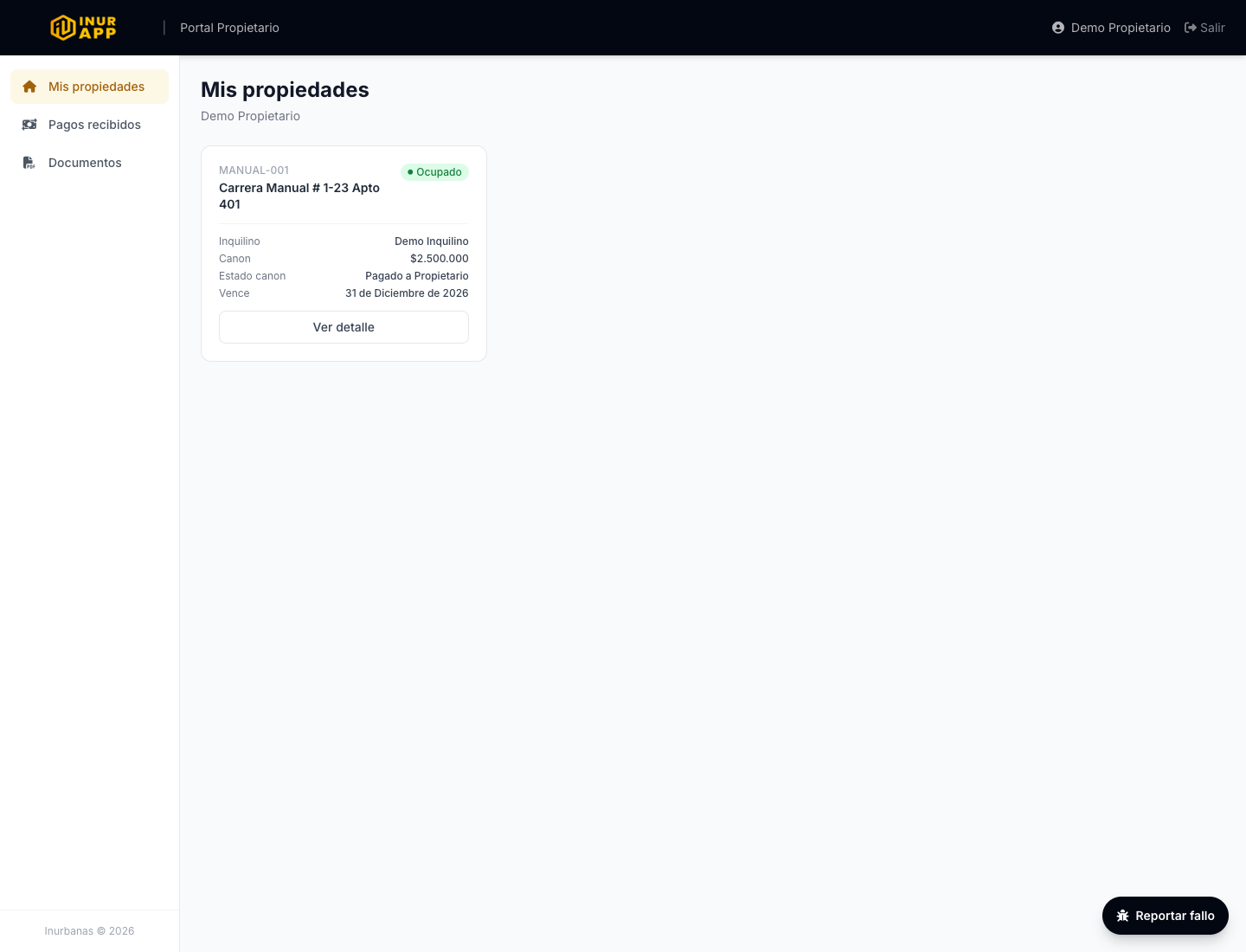
12. Portal propietario
Ruta:
https://inurapp.inurbanas.com/ingreso/
Dashboard propietario:
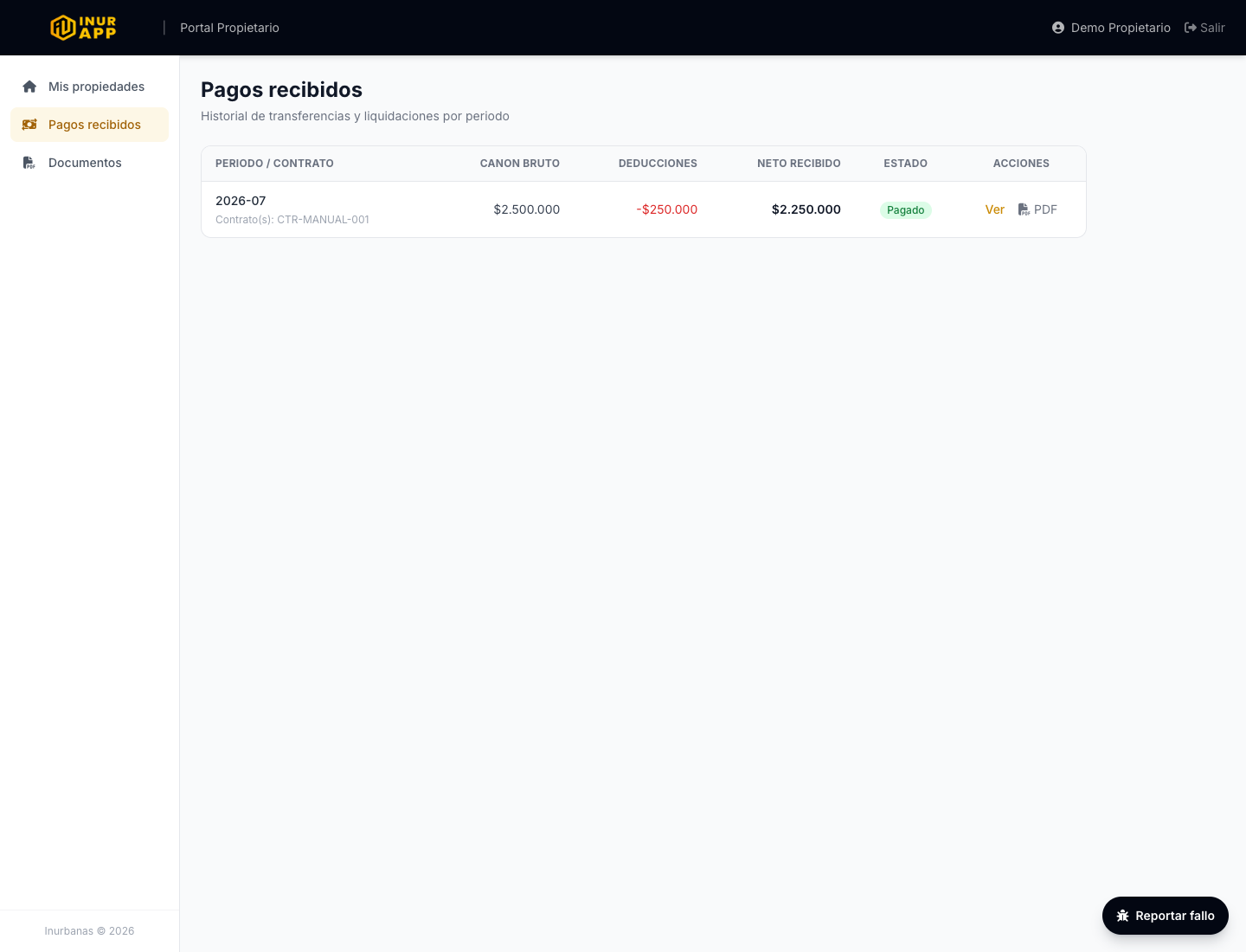
Pagos del propietario:
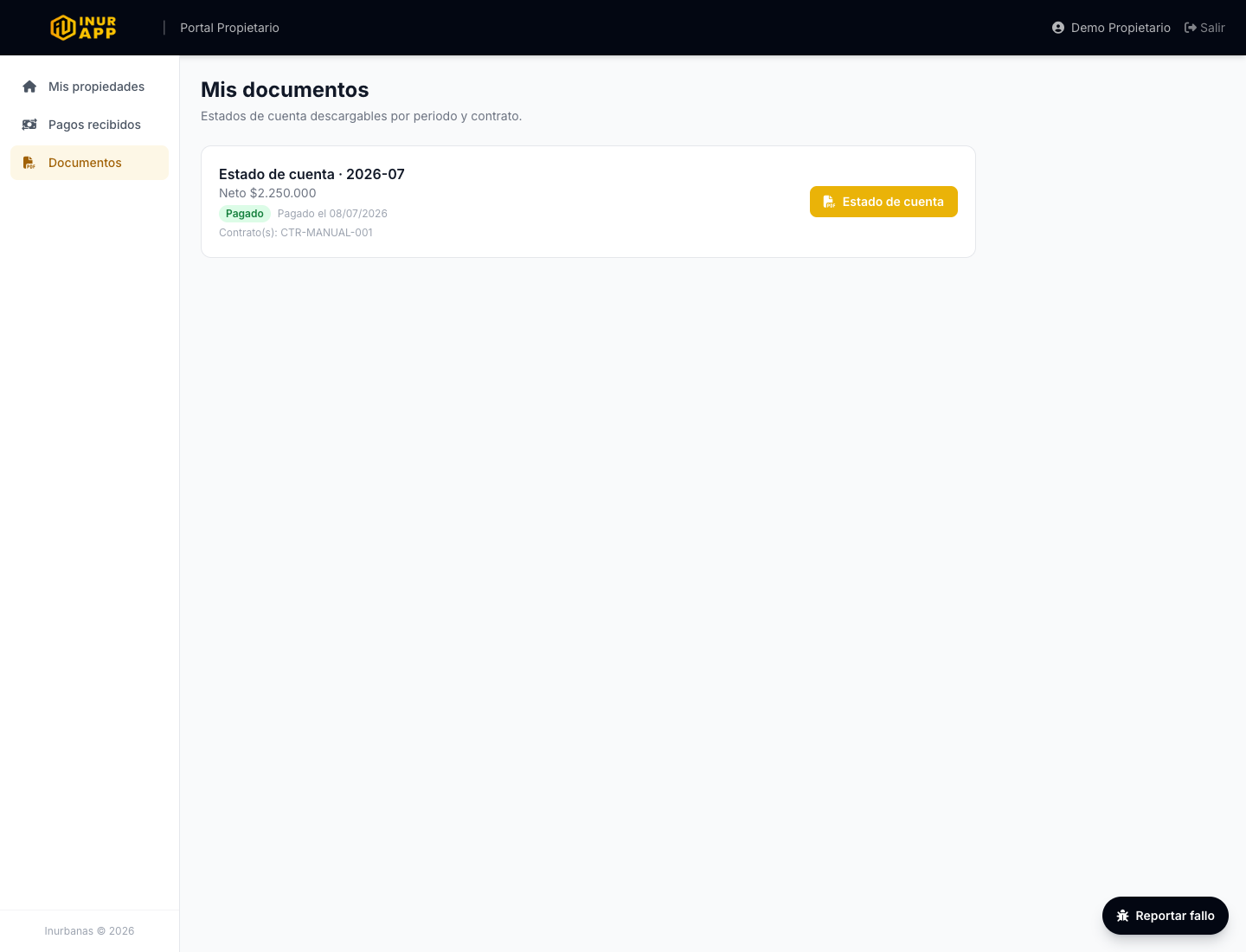
Documentos del propietario:
Estado de Cuenta desde portal:
Funciones del propietario:
- Ver sus inmuebles.
- Ver pagos recibidos.
- Ver estados de cuenta por contrato y periodo.
- Descargar PDF del Estado de Cuenta.
- Consultar contratos.
- Consultar cuentas/beneficiarios cuando aplique.
Flujo recomendado:
- Ingresar al portal.
- Entrar a Mi cuenta.
- Seleccionar inmueble o pago.
- Revisar periodo y contrato.
- Descargar Estado de Cuenta.
- Si el pago fue confirmado por Tesoreria, el documento muestra Pagado.
13. Portal inquilino
Ruta:
https://inurapp.inurbanas.com/ingreso/
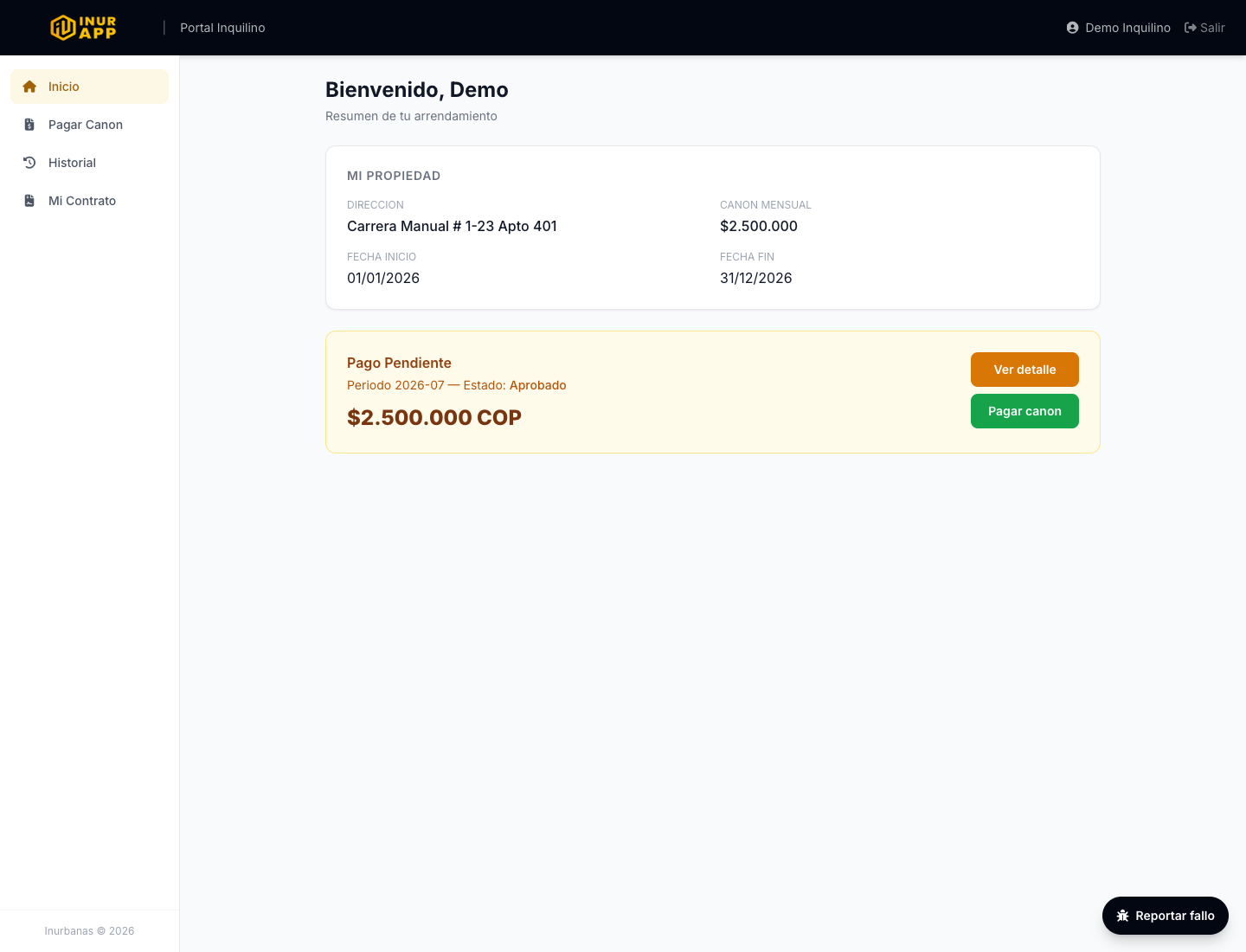
Dashboard inquilino:
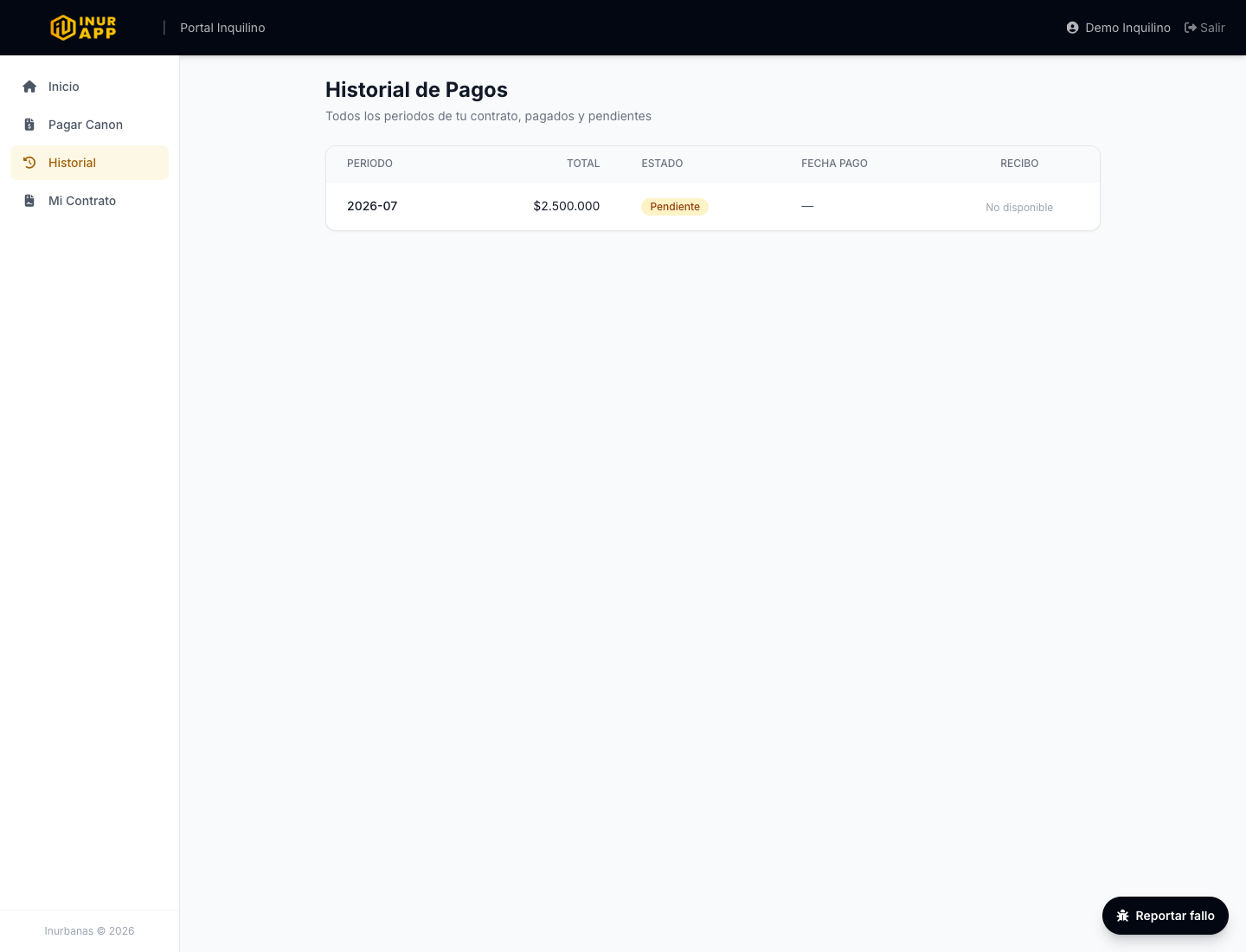
Historial de pagos:
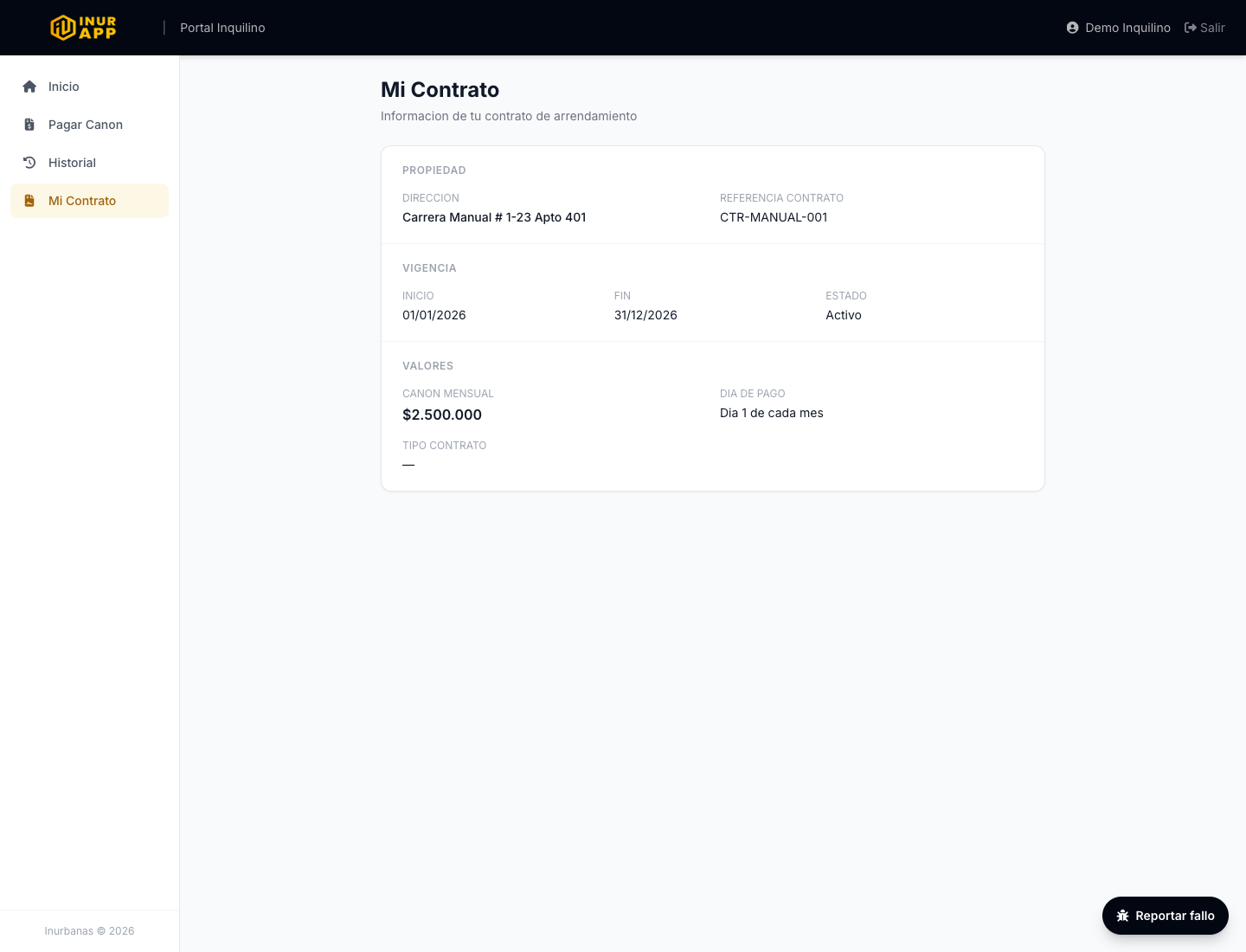
Contrato del inquilino:
Recibo de caja desde portal:
Funciones del inquilino:
- Ver canon pendiente.
- Consultar contrato.
- Pagar por ePayco cuando aplique.
- Descargar recibos de caja.
- Ver historial de pagos.
Flujo recomendado:
- Ingresar al portal.
- Revisar canon pendiente.
- Iniciar pago.
- Confirmar respuesta de ePayco.
- Descargar recibo.
14. Flujos completos de punta a punta
14.1 Captacion a publicacion en visor
- Crear inmueble.
- Asociar propietario base.
- Completar informacion comercial.
- Cargar fotos.
- Registrar notas de captacion.
- Validar datos.
- Publicar/ver en visor.
14.2 Contrato a liquidacion de arriendo
- Crear contrato.
- Configurar canon, administracion, seguros, cobranza y beneficiarios.
- Crear periodo.
- Liquidar arriendo.
- Aprobar liquidacion.
- Notificar o registrar pago.
- Generar recibo.
14.3 Recaudo a liquidacion de propietario
- Registrar pago del inquilino.
- Generar liquidacion del propietario.
- Revisar devengados, deducciones y novedades.
- Aprobar liquidacion.
- Generar Estado de Cuenta.
14.4 Ciclo operativo completo: contrato → liquidacion → pago propietario
Esta es la seccion que mas van a preguntar en operacion diaria. Describe el ciclo mensual de punta a punta, con pantallas reales y el cierre automatico por correo.
Importante: al confirmar el pago en Tesoreria no hay que enviar un correo manual. El sistema dispara automaticamente la notificacion al propietario y cierra el ciclo del periodo. En el periodo siguiente se repite el mismo flujo.
Mapa rapido del ciclo
| Paso | Donde | Resultado |
|---|---|---|
| 1 | Financiera → Liq. Arriendos | Liquidacion del contrato/inquilino en borrador |
| 2 | Detalle liq. arriendo | Aprobar y registrar pago del inquilino (manual o ePayco) |
| 3 | Financiera → Liq. Propietarios | Borrador de liquidacion al propietario |
| 4 | Detalle / Aprobaciones | Editar o aprobar la liquidacion propietario |
| 5 | Financiera → Plantillas Banco | Export masivo bancario + movimiento pendiente |
| 6 | Tesoreria → Pagos Pendientes | Confirmar o devolver el pago |
| 7 | Automatico | Correo al propietario + estado Pagado a Propietario |
| 8 | Periodo siguiente | Se repite el ciclo |
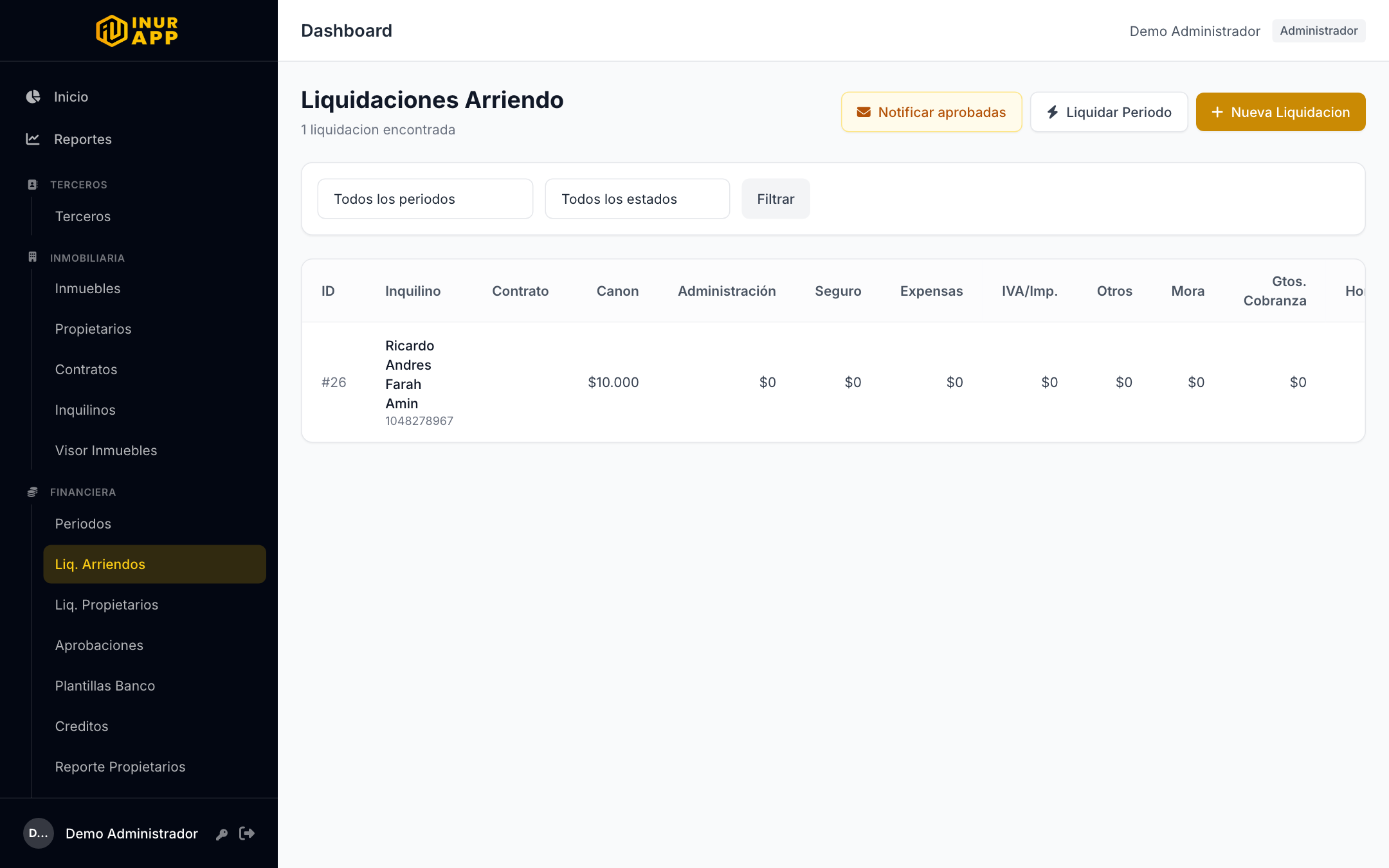
Paso 1 — Generar liquidacion de arriendo de un contrato
Ruta: Financiera → Liq. Arriendos → Nueva liquidacion
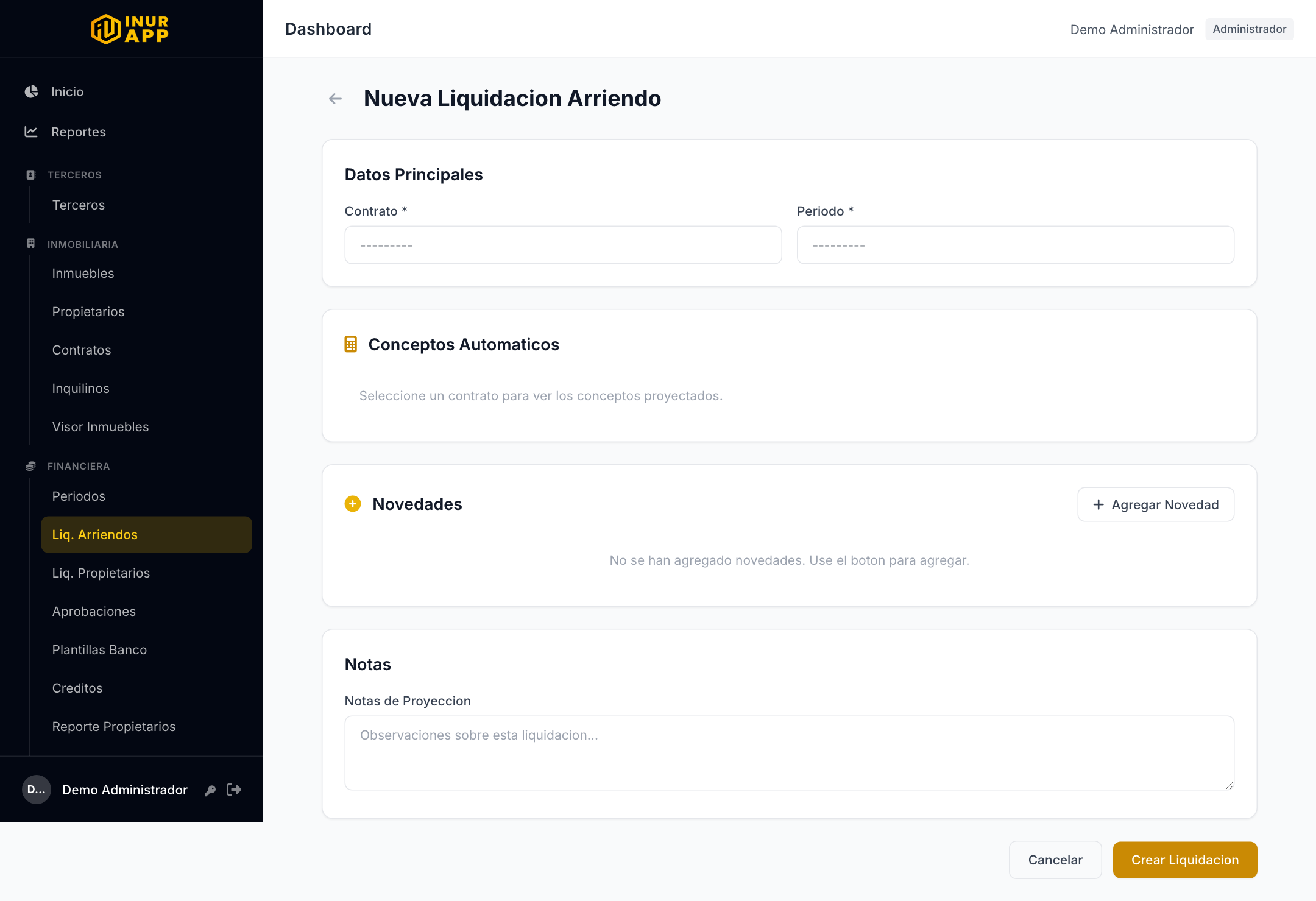
- Ir a Financiera → Liq. Arriendos.
- Clic en Nueva liquidacion (o usar Liquidar Periodo para varios contratos del periodo).
- Seleccionar Contrato y Periodo.
- Revisar los conceptos automaticos proyectados (canon, administracion, seguros, etc.).
- Agregar novedades de ingreso o deduccion si aplica (por ejemplo dias no ocupados).
- Guardar con Crear Liquidacion.
La liquidacion queda en estado Proyectado.
Listado operativo:
Paso 2 — Aprobar y registrar el pago del inquilino
Ruta: Financiera → Liq. Arriendos → detalle
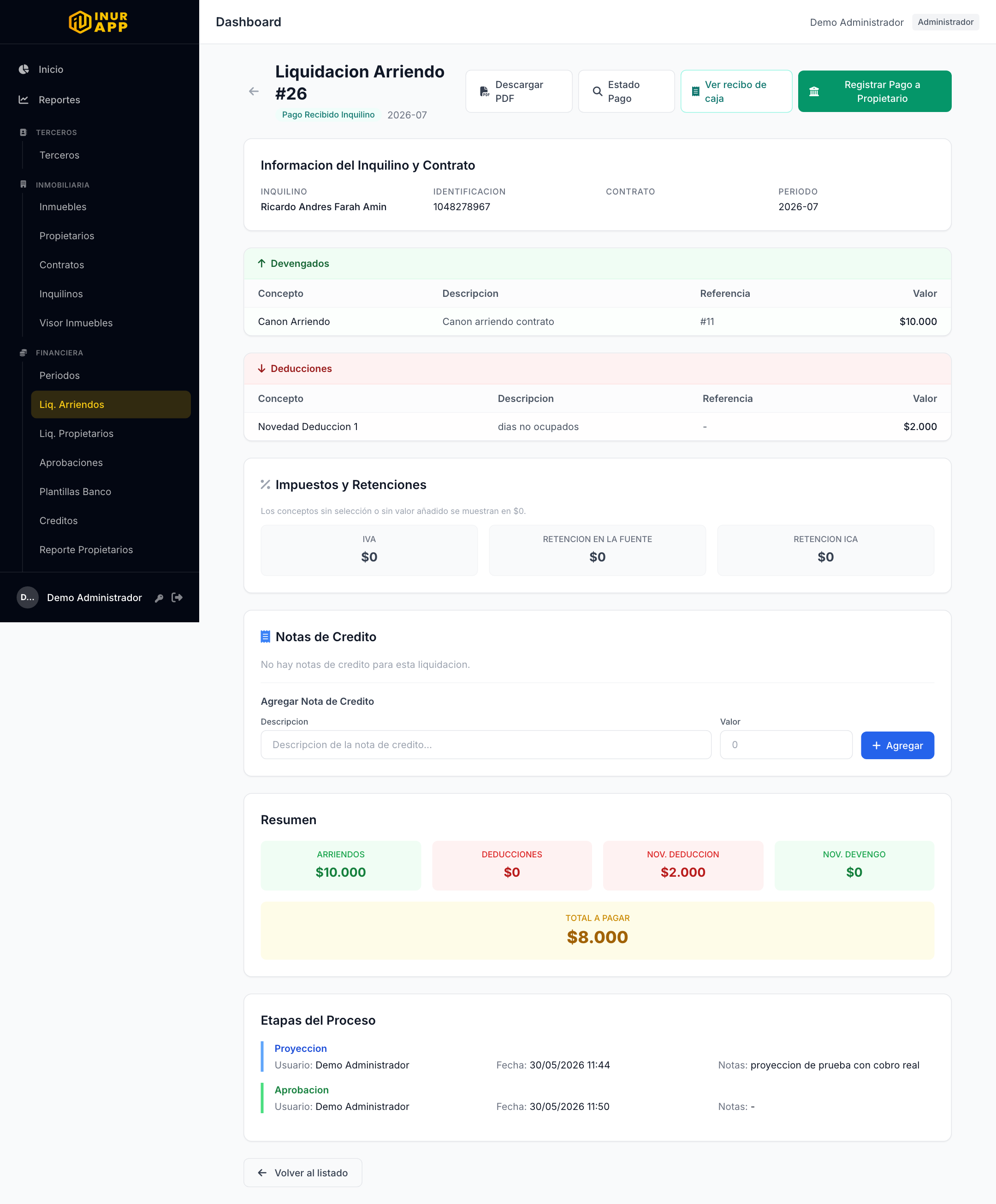
Opciones disponibles segun el estado:
- Aprobar la liquidacion (pasa a Aprobado).
- Registrar el pago del inquilino por una de estas vias:
- Registrar Pago Inquilino (pago manual / transferencia / caja).
- Pagar con ePayco (pago en linea del inquilino o link de cobro).
- Consultar estado con Estado Pago si el pago viene de ePayco.
- Al recibir el pago, el estado pasa a Pago Recibido Inquilino.
- Se puede descargar el recibo de caja desde el detalle.
Notas operativas:
- El recibo de caja queda trazado en Tesoreria como ingreso.
- Desde el mismo detalle existe Registrar Pago a Propietario como atajo puntual, pero el flujo recomendado de cartera masiva es continuar con liquidacion de propietarios + Plantillas Banco.
Paso 3 — Generar borrador de liquidacion de propietario
Ruta: Financiera → Liq. Propietarios → Nueva liquidacion
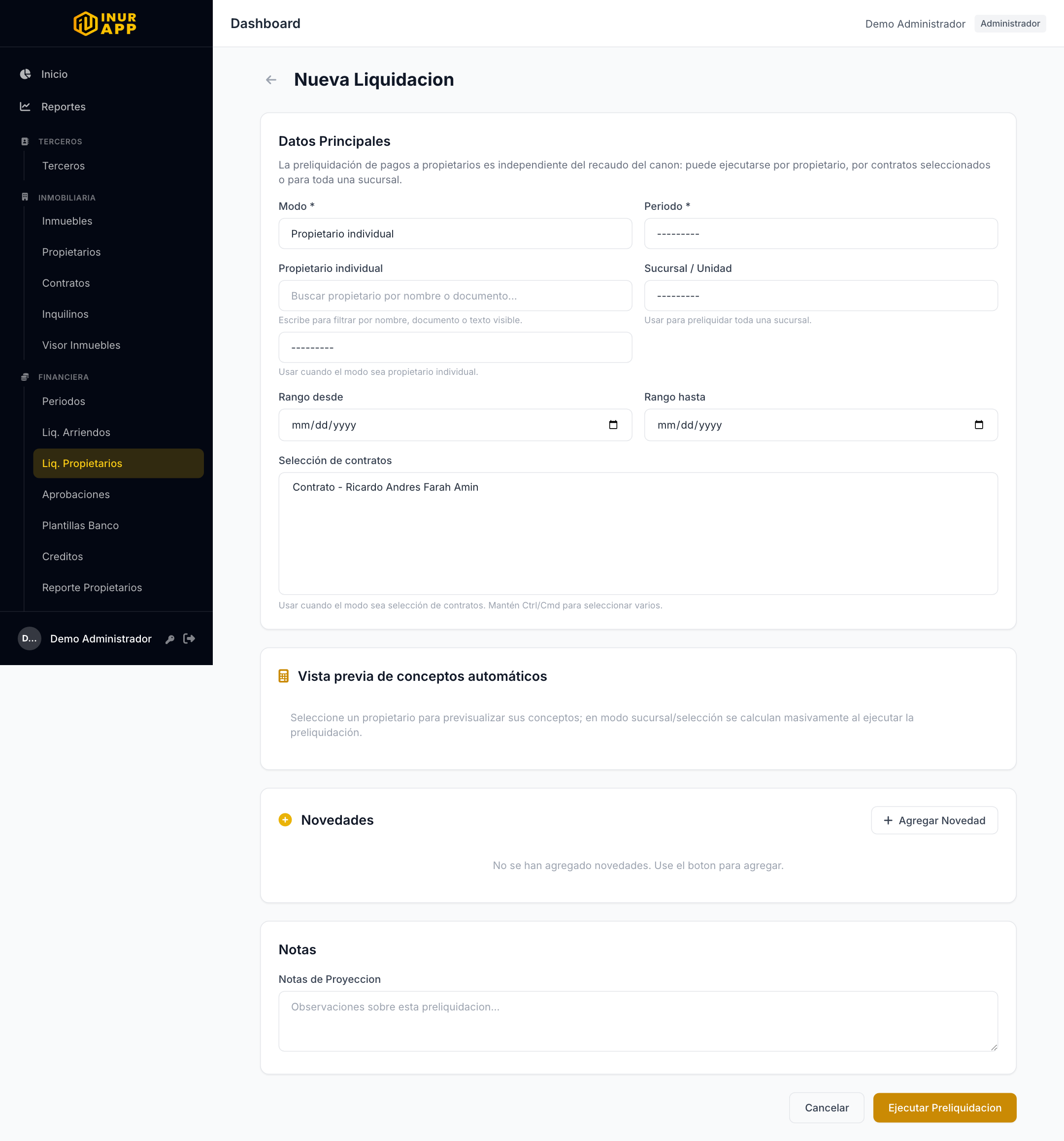
- Ir a Financiera → Liq. Propietarios.
- Clic en Nueva liquidacion.
- Seleccionar periodo, propietario, sucursal o contratos a incluir.
- Ejecutar la preliquidacion / creacion del borrador.
- El sistema calcula:
- Devengados (canon y otros ingresos).
- Deducciones (administracion, seguros, comision Inur, etc.).
- Novedades si se agregaron.
Listado de borradores:
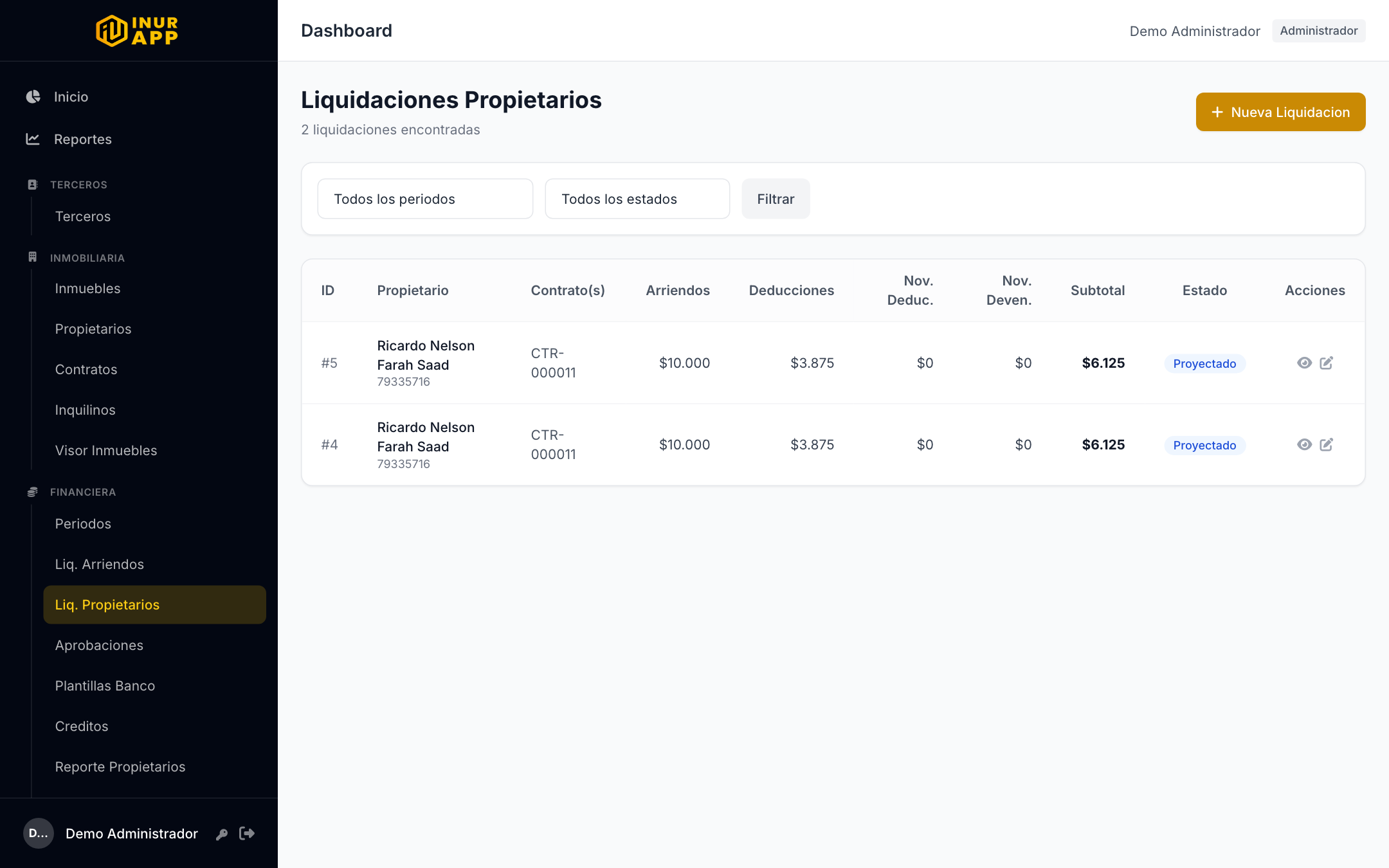
Estado esperado del borrador: Proyectado.
Paso 4 — Revisar, editar o aprobar la liquidacion de propietario
4.1 Revisar y editar el borrador
Ruta: Financiera → Liq. Propietarios → detalle
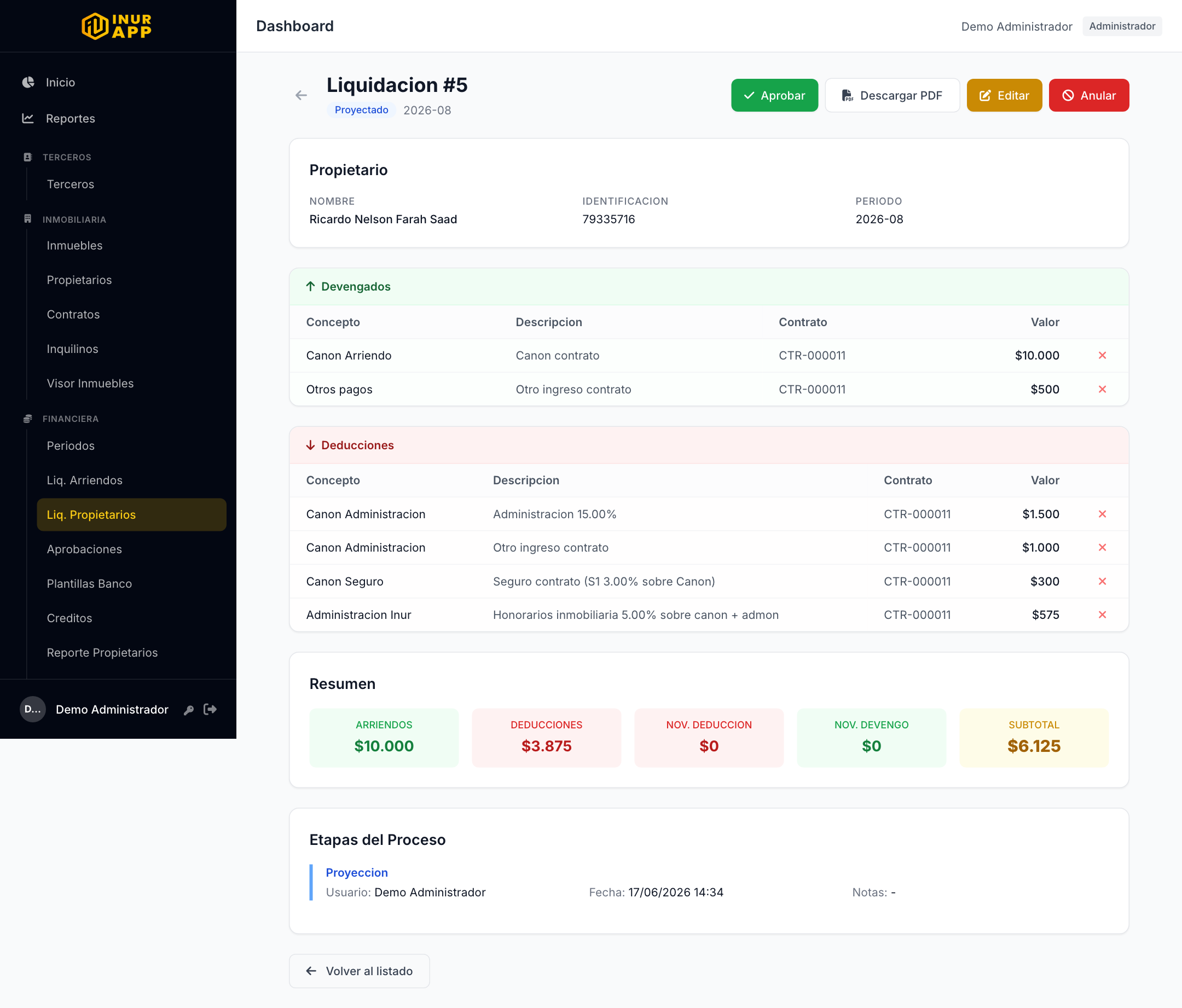
Desde el detalle puedes:
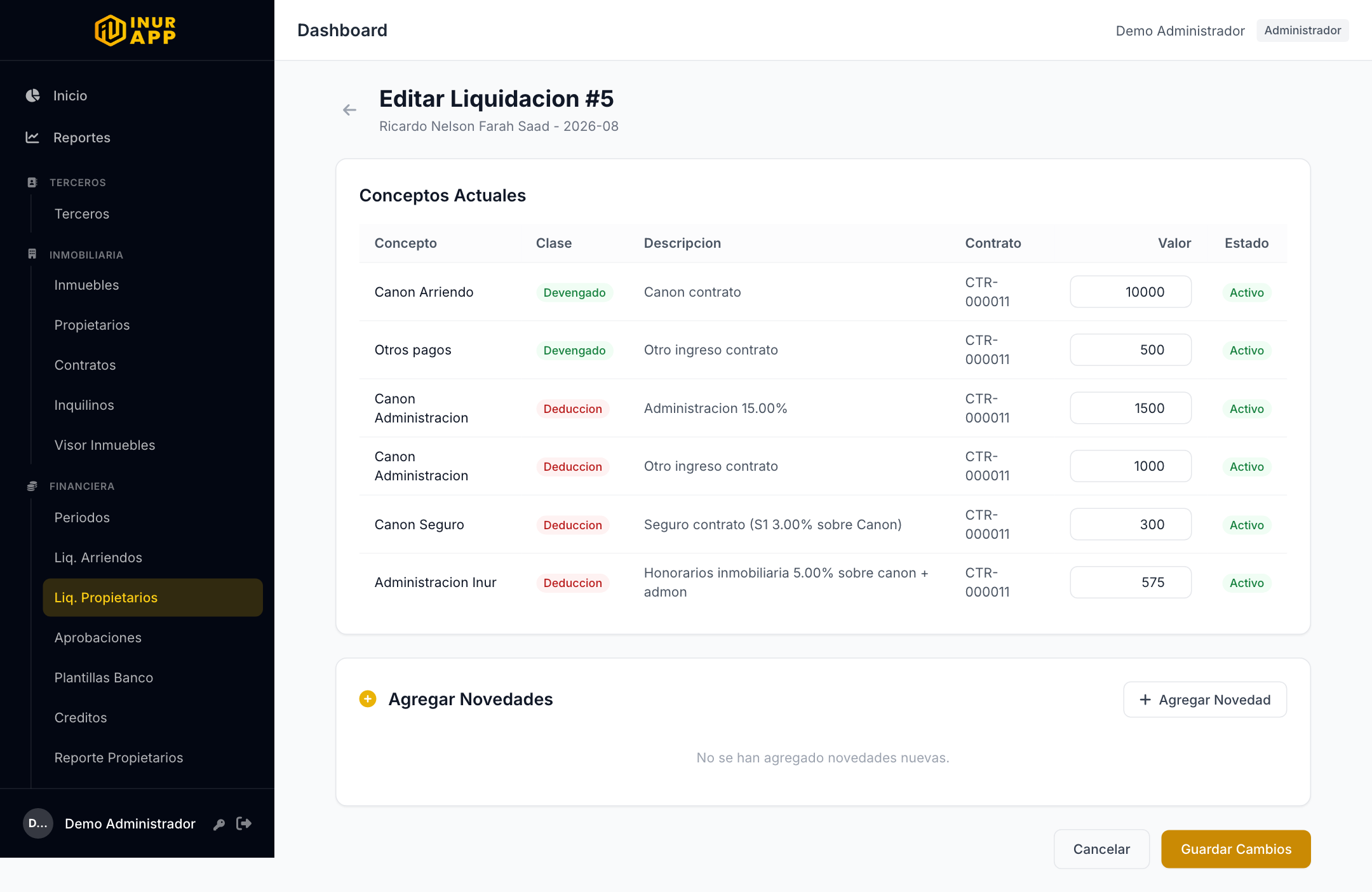
- Editar mientras este en Proyectado / Validado.
- Revisar cada linea de devengados y deducciones.
- Anular lineas puntuales si hay error.
- Descargar el Estado de Cuenta PDF para revision.
- Ir a Aprobar.
Pantalla de edicion:
4.2 Aprobar (individual o desde bandeja)
Ruta: Financiera → Aprobaciones
Pantalla de aprobacion con checklist:
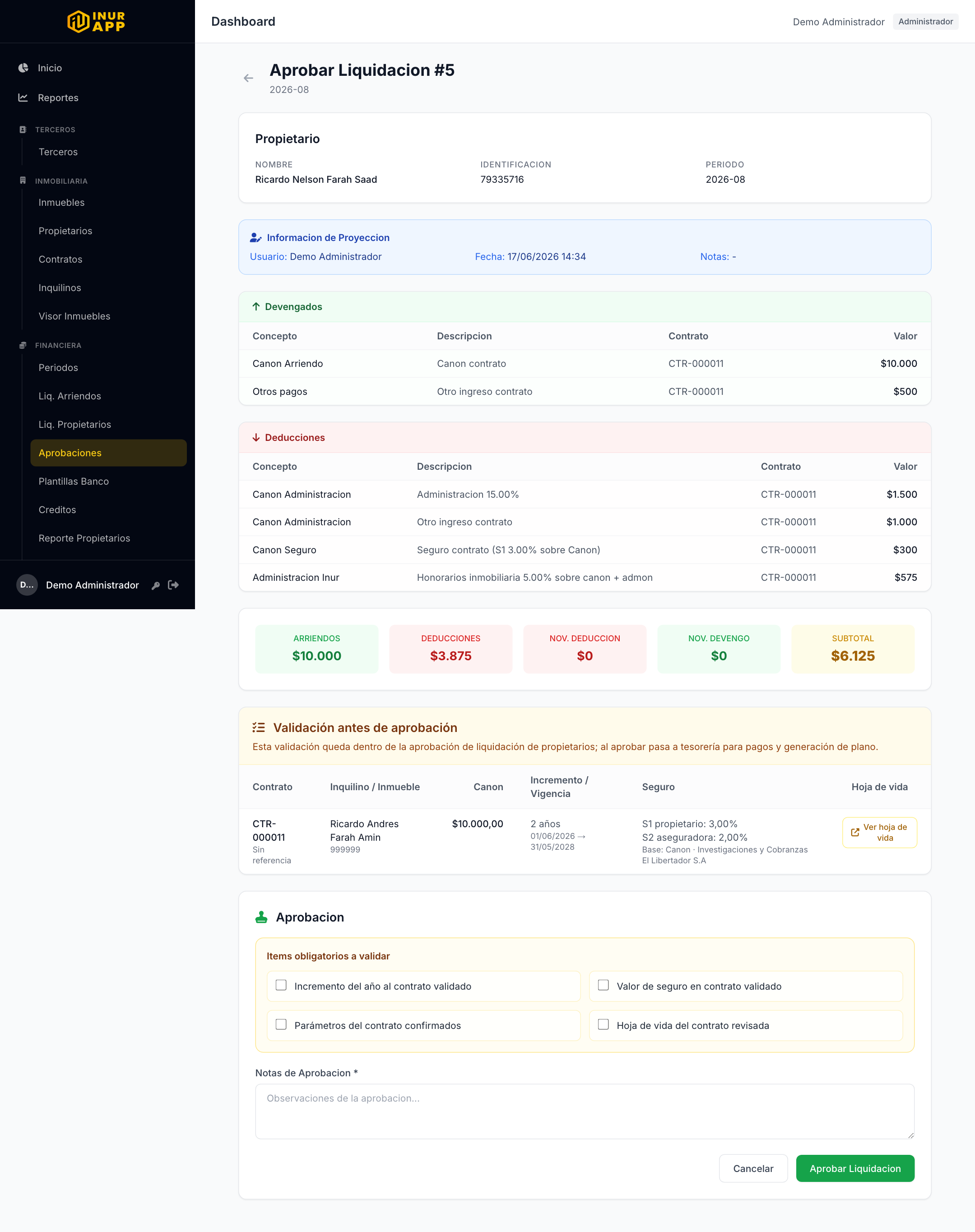
- Abrir la liquidacion desde Aprobaciones o desde el boton Aprobar del detalle.
- Validar checklist obligatorio (incremento, parametros, seguro, hoja de vida).
- Agregar notas de aprobacion si aplica.
- Confirmar Aprobar Liquidacion.
Estado esperado despues de aprobar: Aprobado.
Si hay que corregir despues de una devolucion de Tesoreria, la liquidacion vuelve a Aprobado (o se edita segun el caso) y se reexporta.
Paso 5 — Exportar liquidaciones masivas al documento bancario
Ruta: Financiera → Plantillas Banco
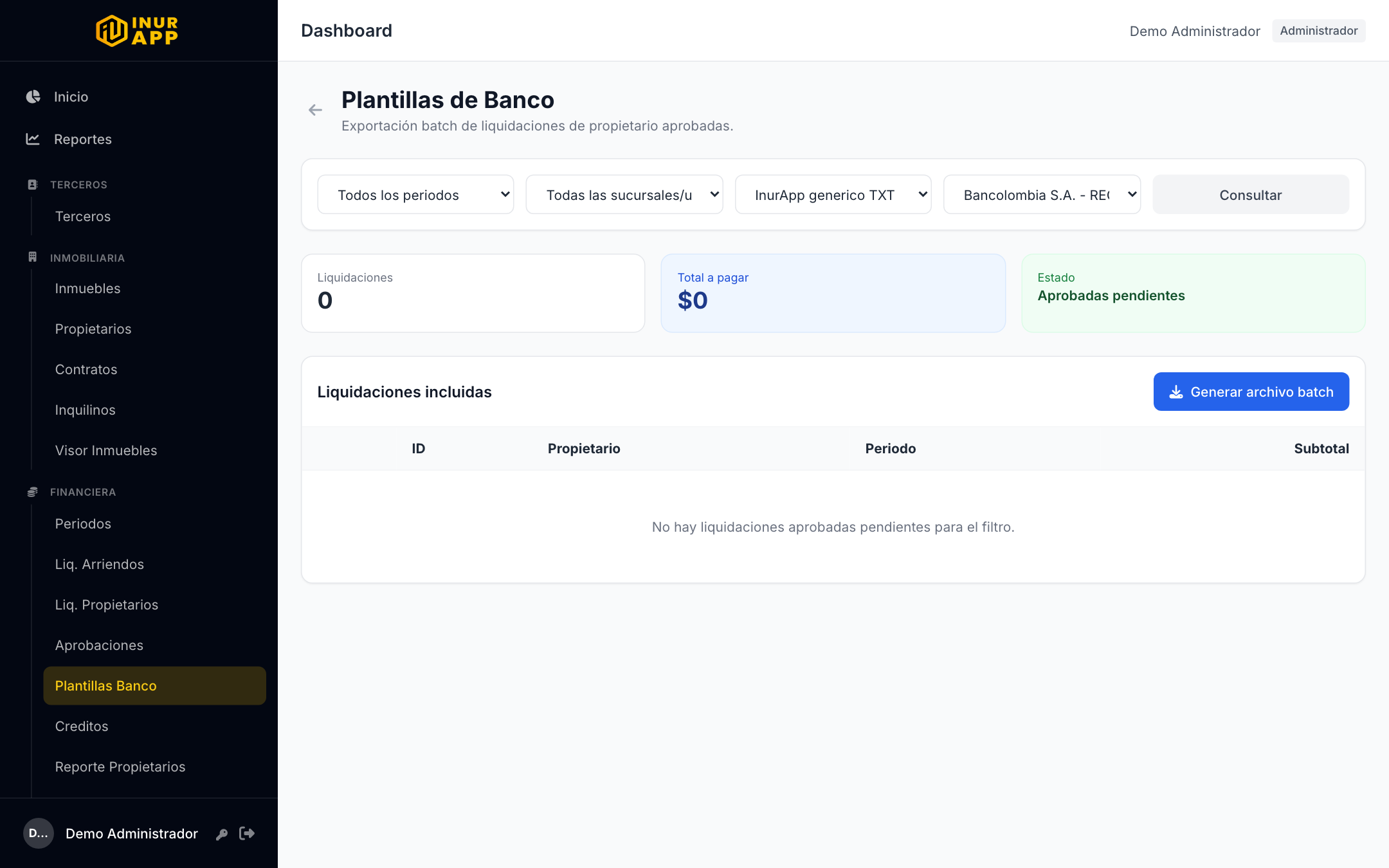
- Ir a Financiera → Plantillas Banco.
- Filtrar por periodo y sucursal/unidad si aplica.
- Seleccionar plantilla bancaria (formato del banco).
- Seleccionar cuenta bancaria origen.
- Revisar las liquidaciones Aprobadas pendientes de exportar.
- Clic en Generar archivo batch.
Que ocurre al generar:
- Se descarga el archivo exportable para el banco.
- Se crea el movimiento de egreso en Tesoreria.
- La liquidacion pasa a estado En tesoreria.
- El pago queda como Pendiente (todavia no es pagado).
Tambien se puede exportar una liquidacion individual desde su detalle con Exportar / registrar pago cuando ya esta aprobada.
Reglas clave:
- Se puede regenerar el archivo si el banco lo pide o hubo error operativo.
- Regenerar no debe duplicar el movimiento pendiente asociado.
- Exportar no marca el pago como pagado. Eso lo hace Tesoreria.
Paso 6 — Confirmar o devolver el pago en Tesoreria
Ruta: Tesoreria → Pagos Pendientes
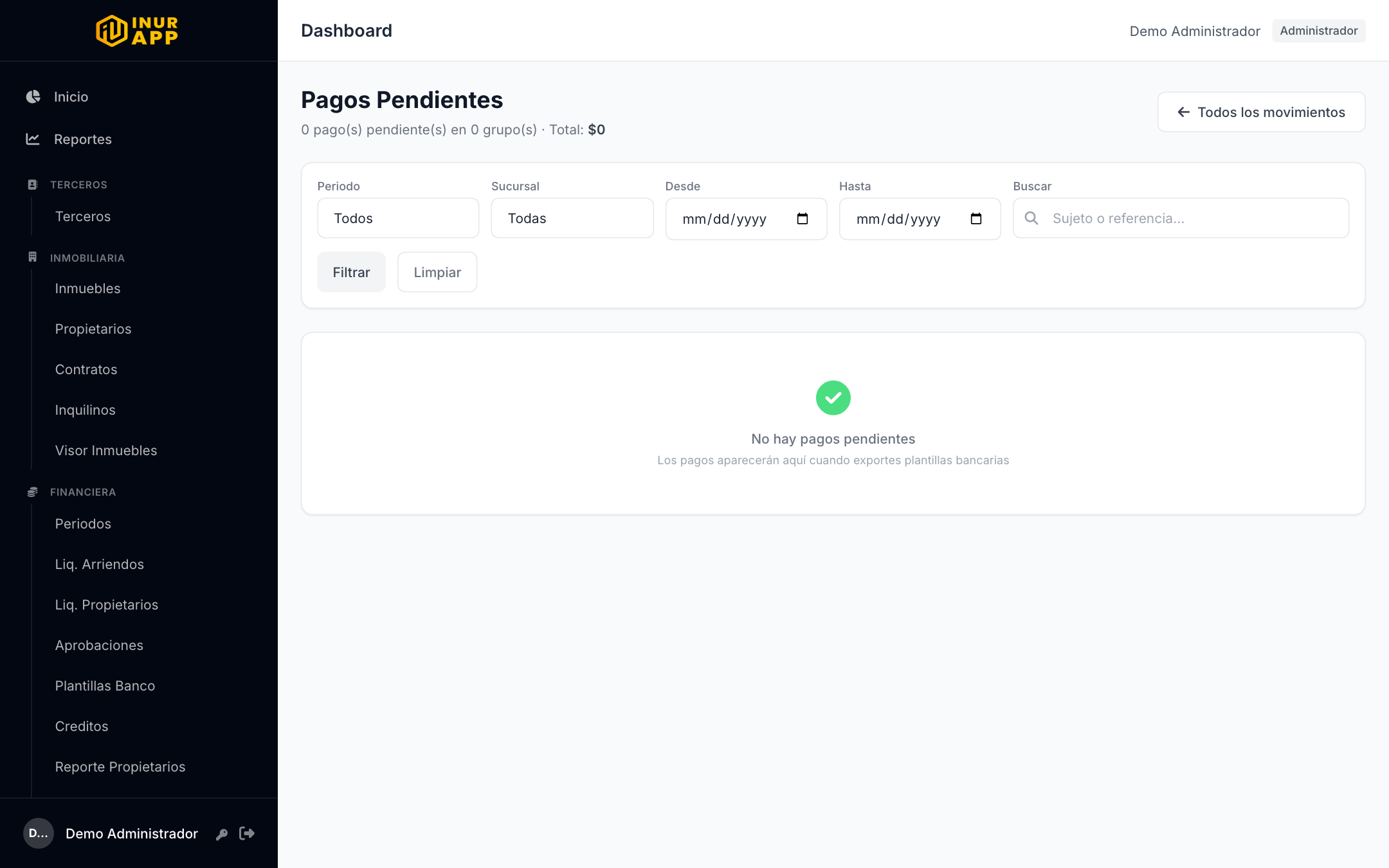
- Ir a Tesoreria → Pagos Pendientes.
- Filtrar por periodo, sucursal, fechas o propietario.
- Revisar el grupo de pagos generados por la exportacion bancaria.
- Elegir una accion:
Confirmar pago
- Individual o masivo.
- El movimiento pasa a Pagado.
- La liquidacion pasa a Pagado a Propietario.
- El Estado de Cuenta queda con label Pagado.
Devolver pago
- Individual o masivo, con motivo.
- El movimiento queda Devuelto.
- La liquidacion vuelve a Aprobado.
- Se corrige lo necesario y se vuelve a exportar en Plantillas Banco.
Consulta de trazabilidad:
Paso 7 — Cierre automatico: no hay que enviar correo manual
Cuando Tesoreria confirma el pago:
- El sistema marca la liquidacion como Pagado a Propietario.
- El sistema envia automaticamente el correo HTML al propietario.
- El correo informa el pago confirmado, periodo y contratos relacionados.
- Incluye acceso al portal para consultar / descargar el Estado de Cuenta.
No es una accion manual del operador. No hay que salir a Outlook/Gmail a avisar el pago. Confirmar en Tesoreria es el cierre del ciclo.
Si el propietario no tiene email cargado en el tercero, el pago igual se confirma; solo se omite el envio.
Paso 8 — Repetir en el periodo siguiente
Al cerrar el mes:
- Abrir / activar el nuevo periodo en Financiera → Periodos.
- Volver a liquidar arriendos del periodo.
- Registrar pagos de inquilinos.
- Generar borradores de propietarios.
- Aprobar.
- Exportar plantilla bancaria.
- Confirmar en Tesoreria.
El ciclo se repite cada periodo con la misma secuencia.
Tabla de estados del ciclo propietario
| Momento | Estado liquidacion propietario | Estado tesoreria |
|---|---|---|
| Borrador creado | Proyectado | Sin movimiento |
| Liquidacion aprobada | Aprobado | Sin movimiento |
| Archivo bancario generado | En tesoreria | Pendiente |
| Tesoreria confirma | Pagado a Propietario | Pagado |
| Tesoreria devuelve | Aprobado | Devuelto |
Errores frecuentes y como resolverlos
| Situacion | Que hacer |
|---|---|
| No aparecen liquidaciones en Plantillas Banco | Verificar que esten en estado Aprobado y filtrar el periodo correcto. |
| Exportaron pero el propietario no ve “Pagado” | Falta confirmar en Tesoreria → Pagos Pendientes. |
| El banco rechazo una cuenta | Devolver el pago, corregir datos del beneficiario/cuenta y reexportar. |
| Quieren reenviar el archivo al banco | Regenerar batch; no duplica el pendiente si ya existe. |
| Preguntan “quien manda el correo” | Nadie manualmente: se dispara al confirmar en Tesoreria. |
| Hay que corregir montos despues de exportar | Devolver en Tesoreria, editar/reaprobar segun el caso y volver a exportar. |
15. Checklist de capacitacion
| Tema | Responsable sugerido | Estado |
|---|---|---|
| Login y roles | Administrador | Pendiente |
| Terceros | Operativo / Secretaria | Pendiente |
| Captacion de inmuebles | Captador / Comercial | Pendiente |
| Contratos | Comercial / Administracion | Pendiente |
| Liquidacion arriendos | Liquidador | Pendiente |
| Liquidacion propietarios | Liquidador | Pendiente |
| Plantillas Banco | Financiera | Pendiente |
| Pagos pendientes | Tesoreria | Pendiente |
| Estado de Cuenta propietario | Financiera / Propietario | Pendiente |
| Portal inquilino | Soporte / Inquilino | Pendiente |
| Tareas y casos | Operacion | Pendiente |
| Reportes gerenciales | Gerencia | Pendiente |